Diese Seite begleitet den Einstieg in die Veranstalterei: von der einmaligen Ersteinrichtung über das Anmelden bis zur Oberfläche und der sinnvollen Reihenfolge beim ersten Dateneintrag. Wer Veranstalterei frisch installiert hat, arbeitet die Seite am besten von oben nach unten durch.
Ersteinrichtung
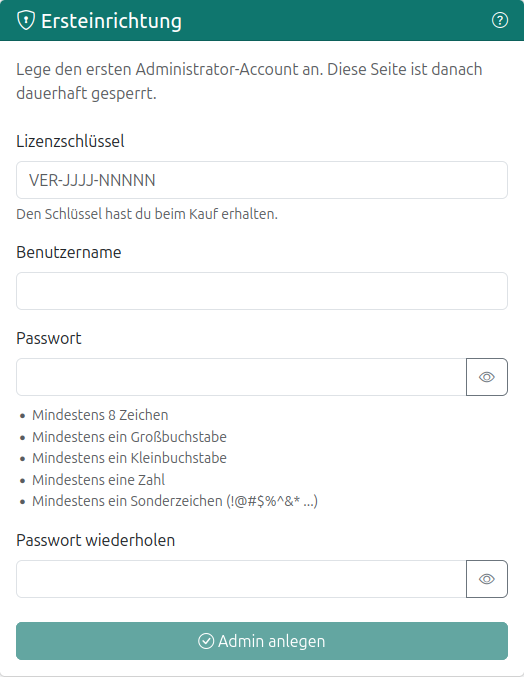
Nach der Installation der Veranstalterei wird zuerst unter der eingegebenen Webadresse bzw. URL
[DEINE_URL]/setup die Ersteinrichtung durchgeführt. Dafür wird ein erster Benutzeraccount
angelegt, der automatisch volle Administratorrechte erhält. Dafür müssen ein Benutzername, ein
Passwort und der Lizenzschlüssel eingegeben werden, der per E-Mail zugeschickt wurde:
-
Lizenzschlüssel:
VER-XXXX-XXXX-XXXX-XX, bei Lizenzen mit ReservierereiVRR-XXXX-XXXX-XXXX-XX - Benutzername: frei wählbar, z.B.
Admin - Passwort: nach den Regeln im Screenshot
- Passwort wiederholen
Danach wird die Ersteinrichtung abgeschlossen und die Datenbank angelegt. Dies kann einige Sekunden dauern. Anschließend wird automatisch eingeloggt und die Oberfläche kann erkundet werden.
Login
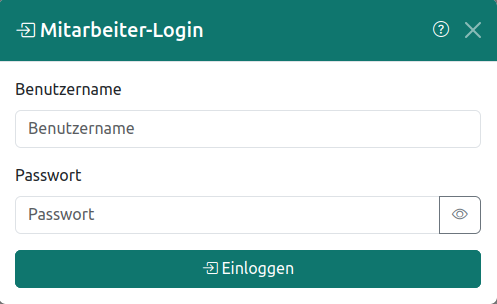
Wird die Veranstalterei zu einem anderen Zeitpunkt aufgerufen, erscheint die Login-Maske. Hier müssen der
zuvor angelegte Benutzername und das Passwort eingegeben werden. Nach dem Klick auf den Button
Login gelangt man in die Oberfläche.
Ein Klick auf den Button Logout oben rechts (siehe Kasten 4) loggt jederzeit wieder aus.
Ebenso werden Nutzer nach 120 Minuten Untätigkeit automatisch ausgeloggt. Diese Zahl kann in der Konfiguration
angepasst werden. Danach erscheint wieder die Login-Maske.
Startbildschirm nach dem Login
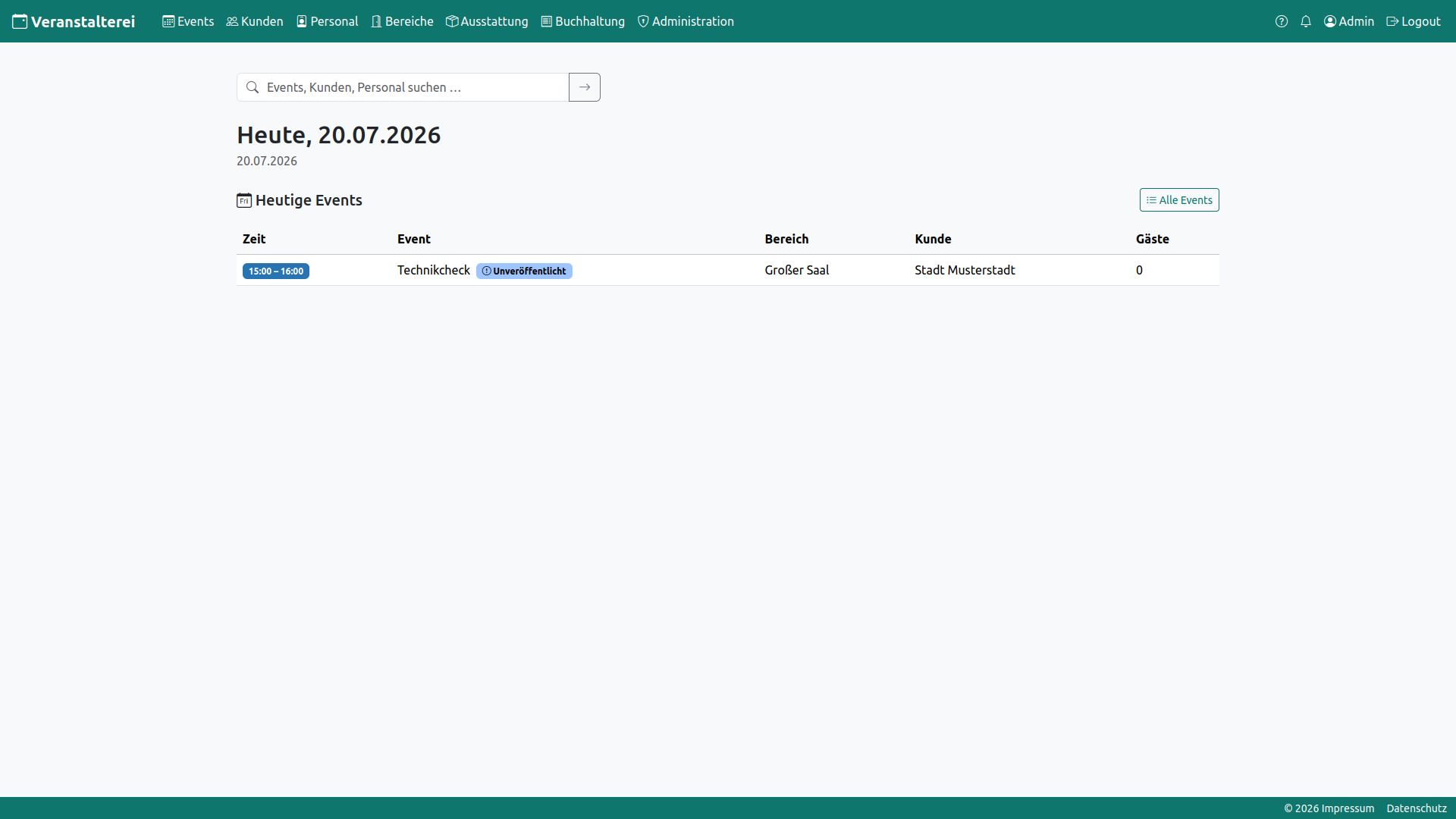
Nach der erfolgreichen Erstanmeldung erscheint der Startbildschirm mit der Übersicht der Events.
Oben ist die Hauptnavigation mit den wichtigsten Menüpunkten zu sehen. Unterhalb der blauen Leiste
befindet sich die Übersicht der heute anstehenden Events. Ein Klick auf das Event führt
in die Detailansicht des jeweiligen Events. Hier können alle relevanten Daten eingesehen und
bearbeitet werden.
In der Suchleiste kann nach Events, Kunden, Personal u.a. gesucht werden. Der Button
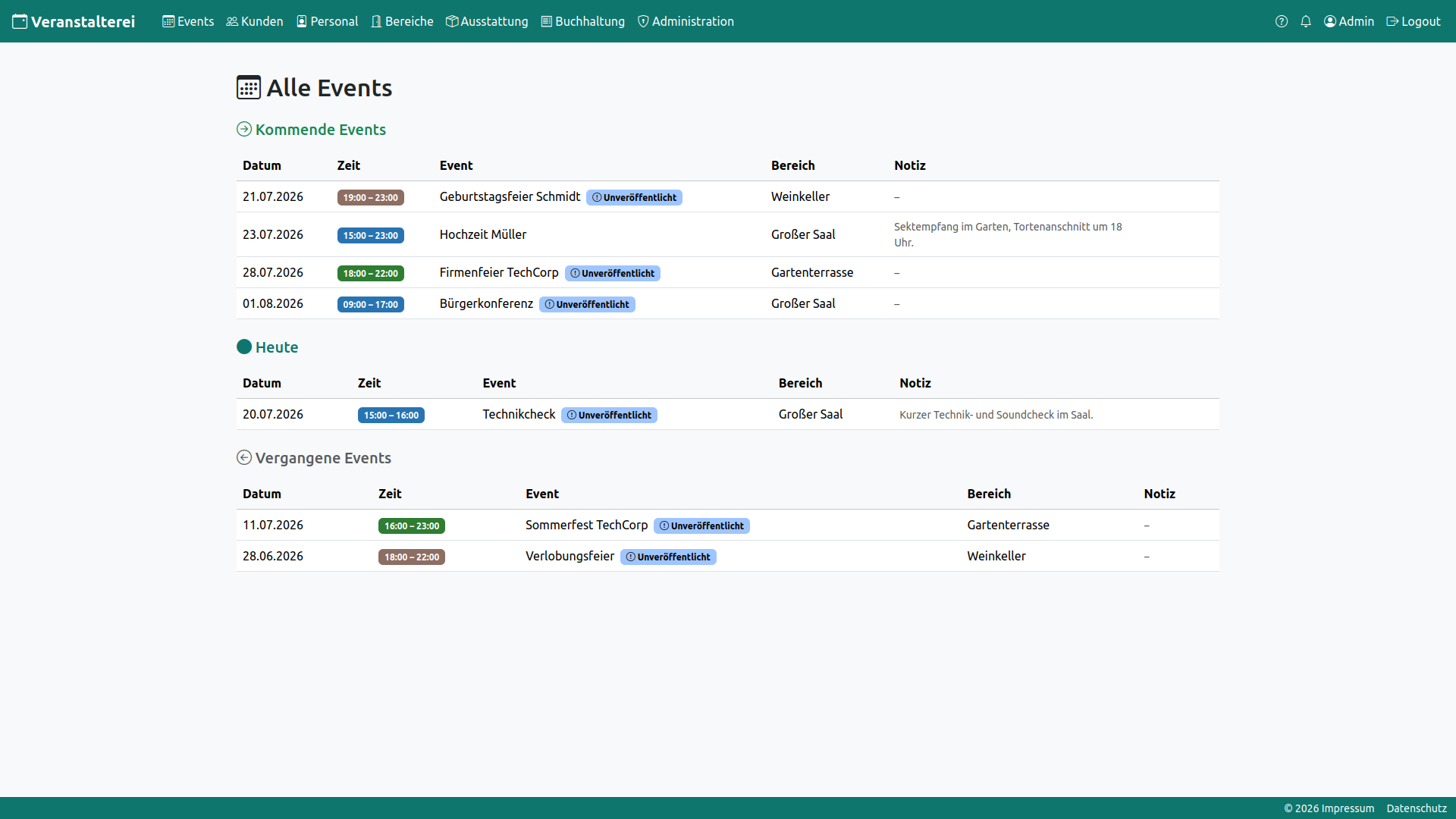
Alle Events zeigt eine Liste aller vergangenen, aktuellen und zukünftigen Events.

Navigation im Überblick
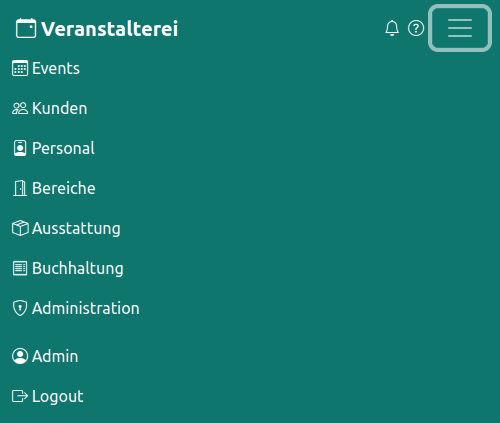

Die Hauptnavigation von derVeranstalterei befindet sich oben in der blauen Leiste. Das Bild zeigt
der Übersichtlichkeit halber die Mobilversion mit den Menüpunkten untereinander. Sie führen
zu den wichtigsten Bereichen der Veranstalterei:
Zur Startseite
Veranstaltungen anlegen, verwalten und für die Mitarbeitenden veröffentlichen
Kunden anlegen und verwalten
Personal anlegen, Teams und Abteilungen zuordnen und aus anderen Personalsystemen importieren
Bereiche mit Kapazitäten festlegen
Ausstattungen anlegen und Abteilungen zuordnen
Buchhaltungsvorlagen erstellen und Events zuteilen
Systemeinstellungen und Verwaltung der Veranstalterei
Hier Admin - verschiedene Benutzereinstellungen vornehmen
Von der Veranstalterei abmelden
Zeigt alle Benachrichtigungen an, z.B. offene Reservierungen aus anderen Systemen, Datenbankprobleme oder durchgeführte Updates
Über das Fragezeichen lässt sich die Hilfeseite zum jeweiligen Bereich aufrufen oder alternativ der digitale Assistent fragen. Das Fragenkontingent ist begrenzt. Der Assistent läuft über einen in der EU gehosteten Anbieter (Mistral, Frankreich) und ist in der Demo deaktiviert.
Workflow: In welcher Reihenfolge einrichten?
Diese Anleitung ist nach Themen geordnet. An erster Stelle stehen die Events, weil sie der Mittelpunkt der Veranstalterei sind. Beim ersten Einrichten ist die Reihenfolge aber umgekehrt am einfachsten: Zuerst werden die Grunddaten angelegt, damit sie später beim Event direkt ausgewählt werden können.
- Bereiche anlegen, also Räume und Flächen mit ihren Kapazitäten.
- Personal anlegen und in Teams und Abteilungen einteilen.
- Ausstattung anlegen und den Abteilungen zuordnen.
- Kunden anlegen, für die später Events geplant werden sollen.
- Buchhaltungsvorlagen und PLUs erstellen, die an das Sheet angehängt werden. Es können neben Vorlagen auch individuelle Buchhaltungssheets für ein Event angelegt werden.
- Events erstellen und die eben angelegten Bereiche, das Personal, die Ausstattung und den Kunden zuweisen. Erstellte Events werden dann veröffentlicht, das Sheet erstellt und das eingeteilte Personal benachrichtigt. Bei späteren Änderungen im Event bekommt nur betroffenes Personal eine weitere Nachricht.
Über Administration werden allgemeine Einstellungen festgelegt, etwa Firmenname, Logo und weitere Angaben, die auf dem Function Sheet und in der App erscheinen. Jede Person bekommt eine Rolle, die bestimmt, was sie sehen und tun darf.
- Team sieht die eigenen Einteilungen und die veröffentlichten Function Sheets.
- Planung erstellt und verwaltet Events und Stammdaten.
- Admin hat zusätzlich Zugriff auf die Administration und die allgemeinen Einstellungen.
Zudem gibt es innerhalb der Rolle Team weitere Sonderrollen.
- Abteilungsleitung teilt Personal für ihre Abteilung ein und bestätigt abschließend die Zuteilung an die Planung.
- Externe Dienstleistende werden in die Abteilungen integriert, sind aber vom Benachrichtigungssystem ausgenommen.