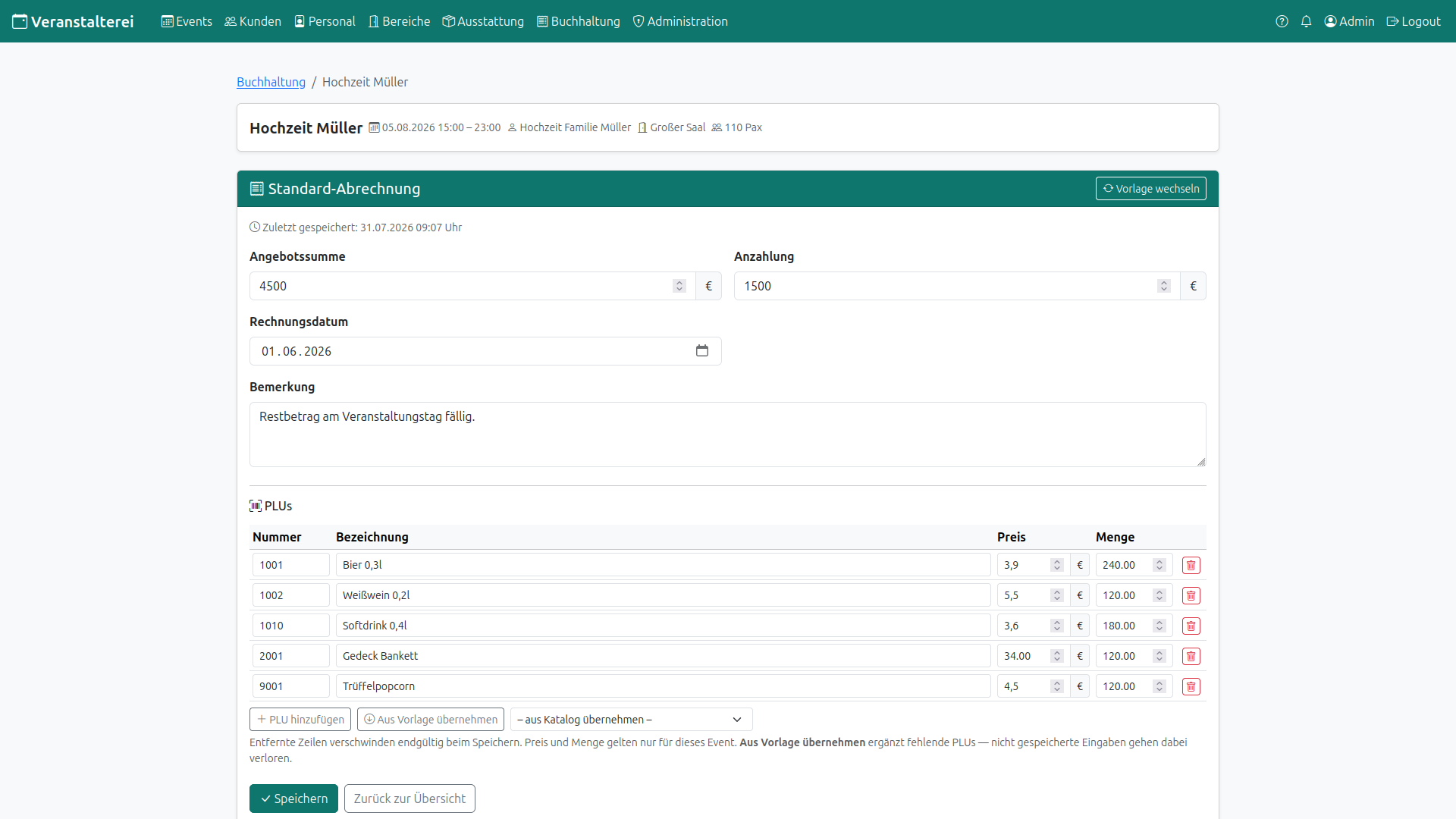
Die Buchhaltung besteht aus einem Katalogbereich, in dem Buchhaltungsvorlagen und PLUs zentral gepflegt werden, und einem Eventbereich, in dem jedem Event ein Buchungssheet zugewiesen und befüllt wird.
Übersicht
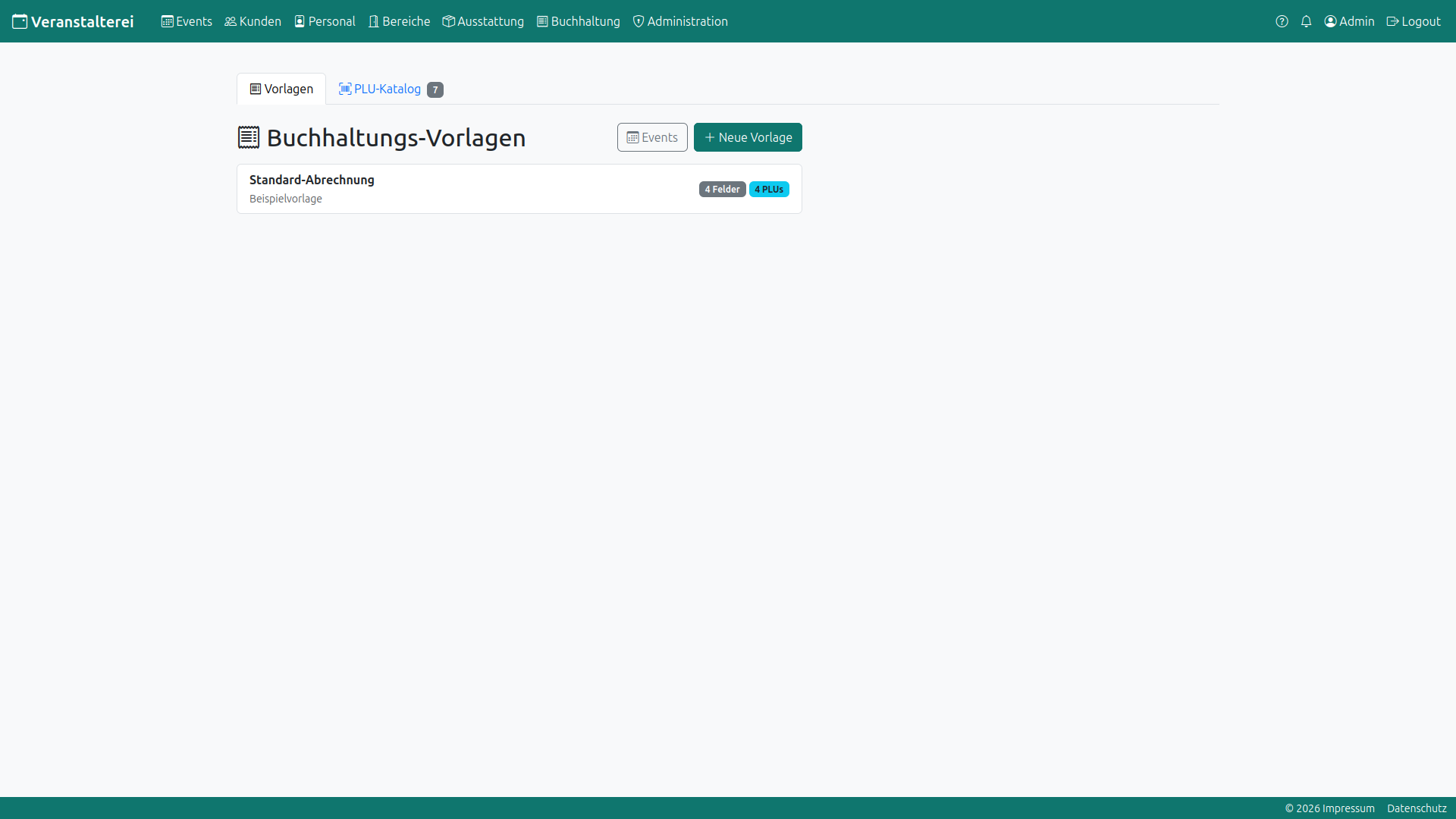
Der Katalogbereich hat zwei Reiter, Buchhaltungsvorlagen und PLU-Katalog.
Vorausgewählt sind die Buchhaltungsvorlagen, mit Klick auf die Reiter kann gewechselt
werden.
Der Button Neue Vorlage legt ein neues Sheet an, ein Klick auf ein Element in
Übersichtstabelle öffnet die jeweilige Vorlage zum Bearbeiten.
Der Button Events führt zu einem neuen Bereich, in dem Events Vorlagen zugewiesen
und zugewiesene Vorlagen ausgefüllt werden können.
Buchhaltungsvorlage anlegen
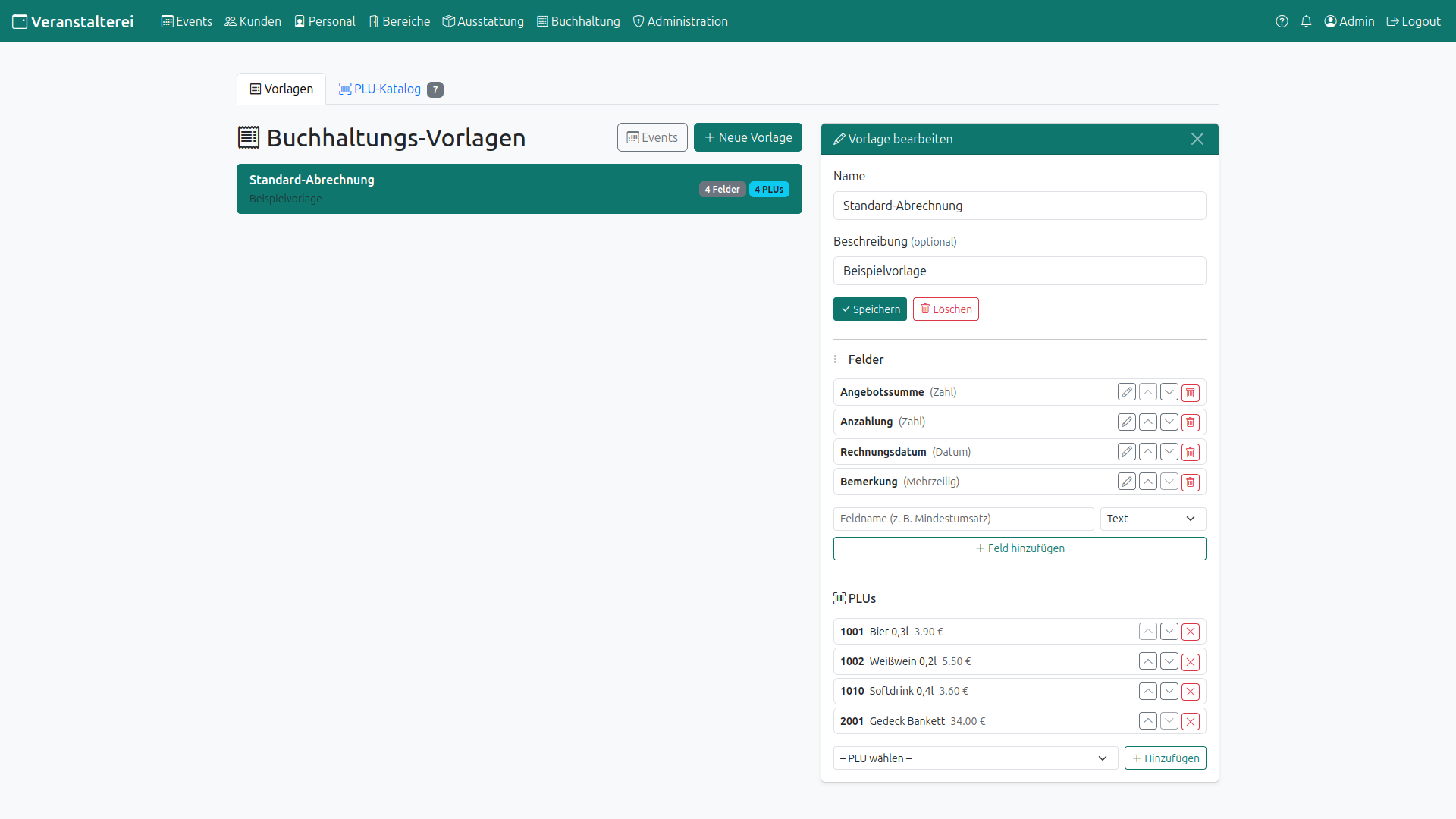
Eine Vorlage bekommt zunächst einen Namen und eine Beschreibung. Nach dem
Speichern erhält sie beliebig viele eigene Felder mit einem Feldtyp: Text, mehrzeilig,
Zahl oder Datum, z.B. Angebotssumme, Anzahlung, Rechnungsdatum, Bemerkung. Die Reihenfolge der
Felder lässt sich anpassen.
Zusätzlich können PLUs aus dem Katalog an die Vorlage gehängt werden, dazu mehr im
nächsten Schritt.
Alle erstellten Vorlagen erscheinen im Drop-down-Menü in der Eventerstellung.
PLU-Katalog
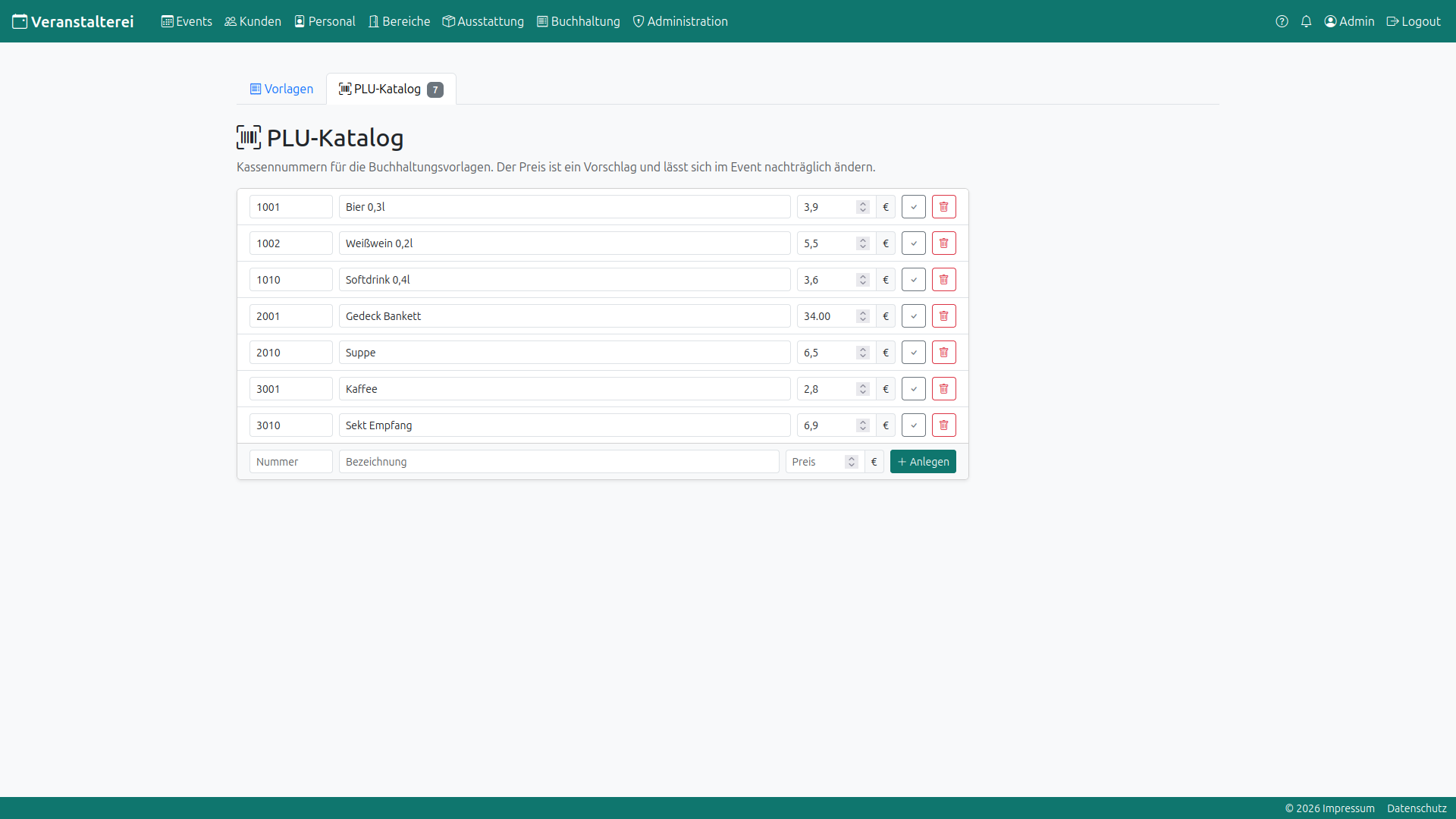
Eine PLU (Price Look-Up) ist eine Kassennummer aus dem Kassensystem (POS, Point of Sale)) mit
Nummer, Bezeichnung und Preis. Die Nummer muss eindeutig sein. Der Preis
ist nur ein Vorschlag und lässt sich später ändern. (Punkt 5)
Änderungen an der jeweiligen PLU muss mit dem grünen Haken bestätigt werden, mit dem
Mülleimer-Symbol wird sie gelöscht.
Buchhaltung einem Event zuweisen
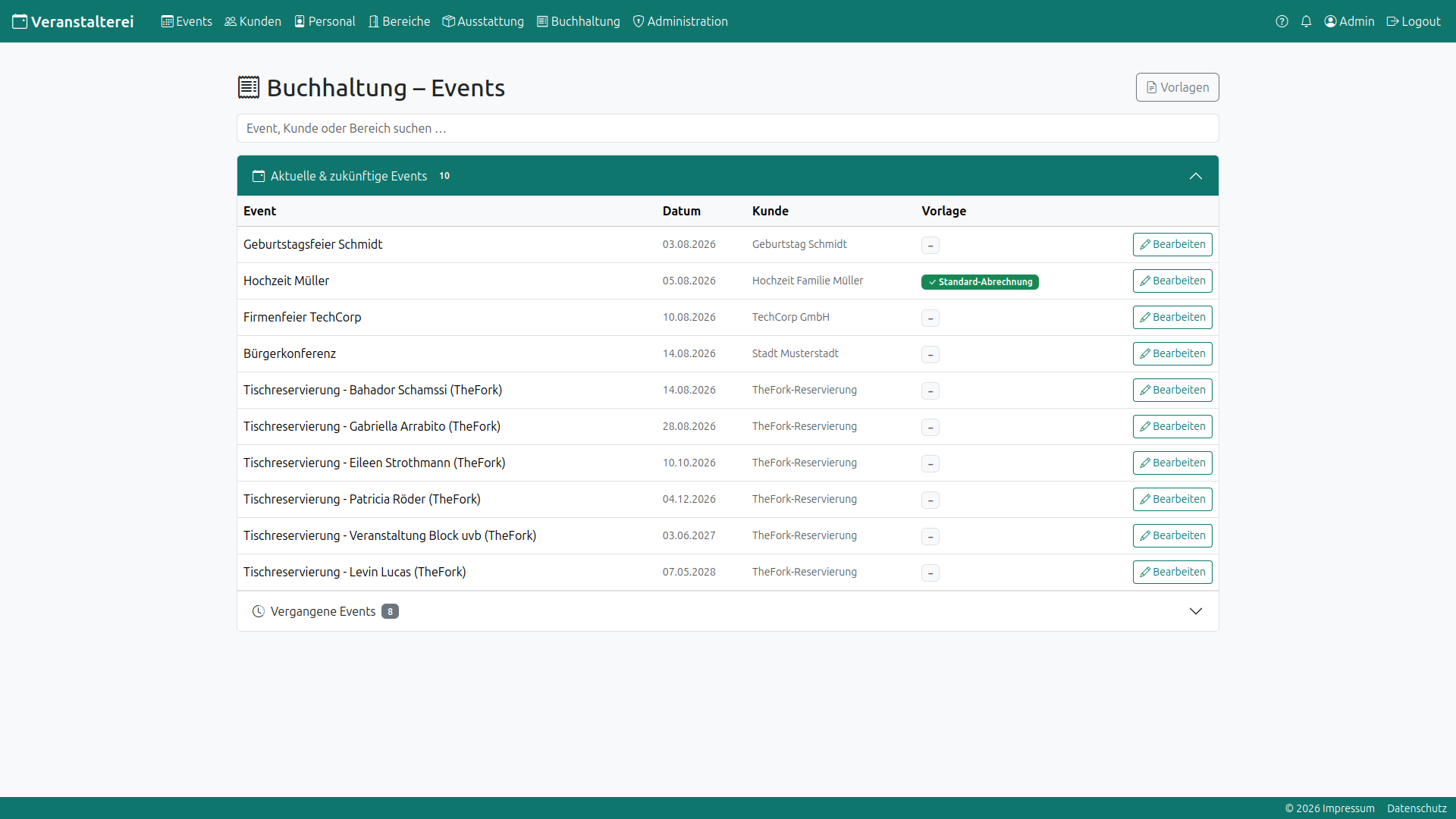
Die Eventlisten zeigen nach Datum sortiert aktuelle und zukünfitge Events sowie
vergangene Events mit ihrem Buchhaltungs-Status (zugewiesene Vorlage, eigenes
Sheet oder noch nichts). Die Events lassen sich über die Suchleiste oben durchsuchen.
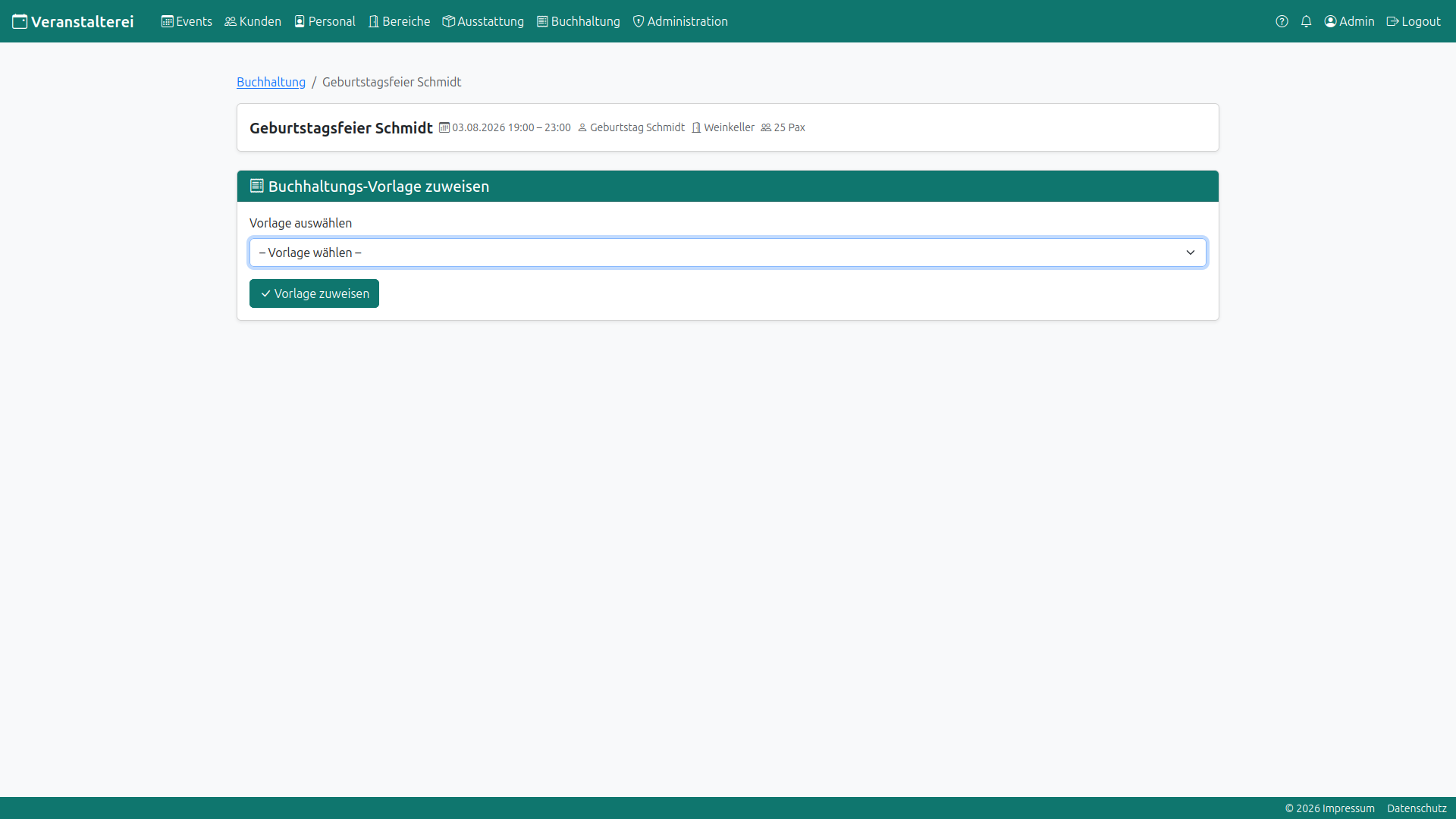
Über Bearbeiten öffnet sich das Buchungssheet des Events. Wurde noch keine Vorlage
zugwiesen, kann entweder eine Vorlage gewählt oder ein Eigenes Sheet für
einen einmaligen Fall angelegt werden, sofern das vorher im Event ausgewählt wurde.
Buchungssheet bearbeiten
Die vorher festgelegten Felder der Vorlage werden hier mit gewünschten Eingaben
ausgefüllt. Die PLU-Zeilen lassen sich aus der Vorlage importieren, bearbeiten
(Nummer, Bezeichnung, Preis und Menge), einzelne Zeilen entfernen und neue, auch
einmalige, hinzufügen, die es im Katalog nicht gibt. Am Ende wird gespeichert.
Bei einem eigenen Sheet werden die Felder direkt hier statt über eine Vorlage definiert.