Übersicht
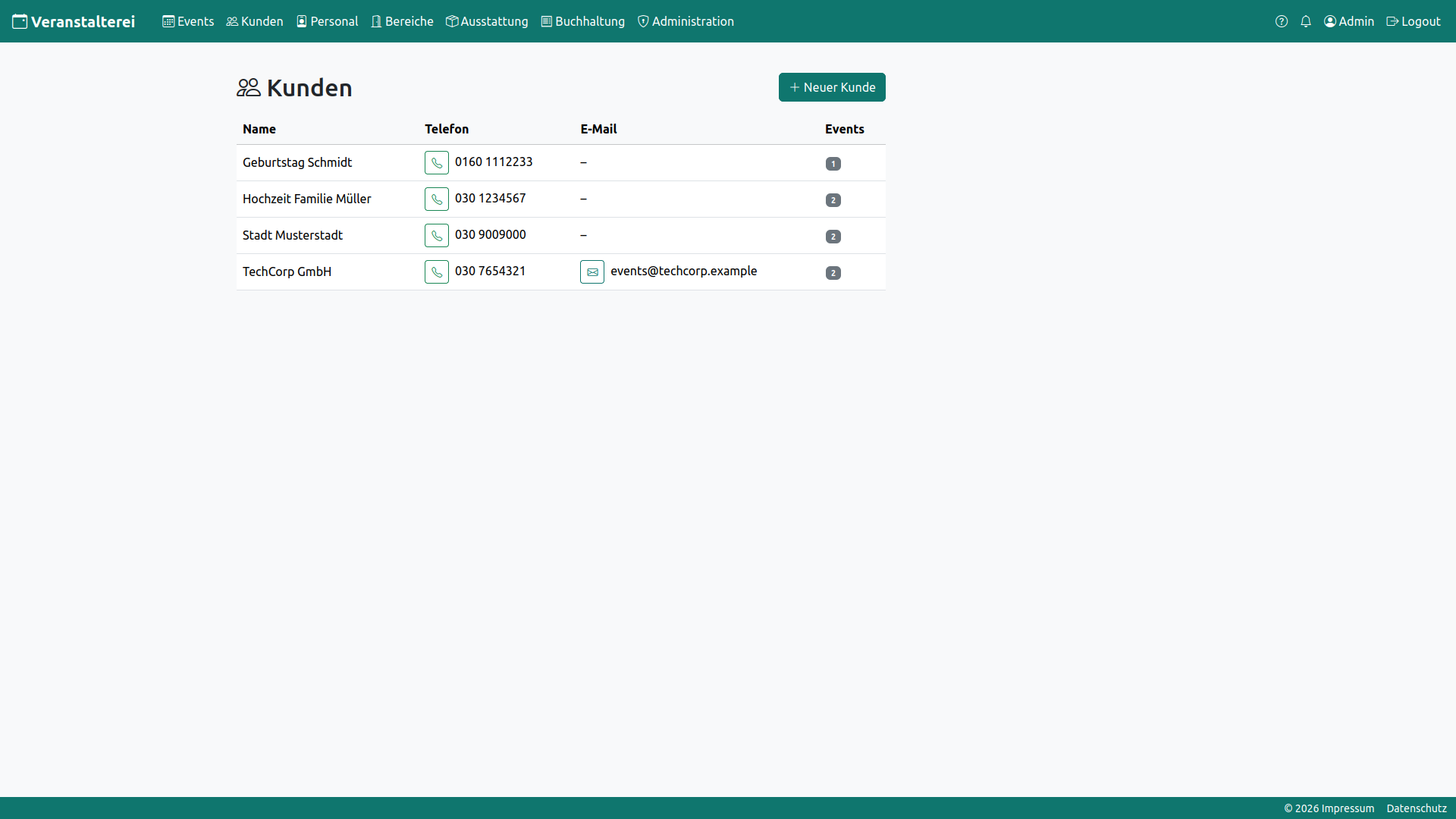
Die Tabelle zeigt alle eingetragenen Kunden. Sofern vorhanden werden neben dem Namen
auch Emailadresse und Telefonnummer angezeigt. Der Button davor öffnet
die Telefonapp bzw. den Emailclient.
Die vierte Spalte zeigt die Anzahl aller Events Kunden, vergangene wie zulünftige.
Ein Klick auf die Zahl zeigt diese Events in einer Tabelle an.
Ein Klick auf die Eventzeile öffnet die Sidebar, in der das Event bearbeitet wergen
kann.
Kunde anlegen und bearbeiten
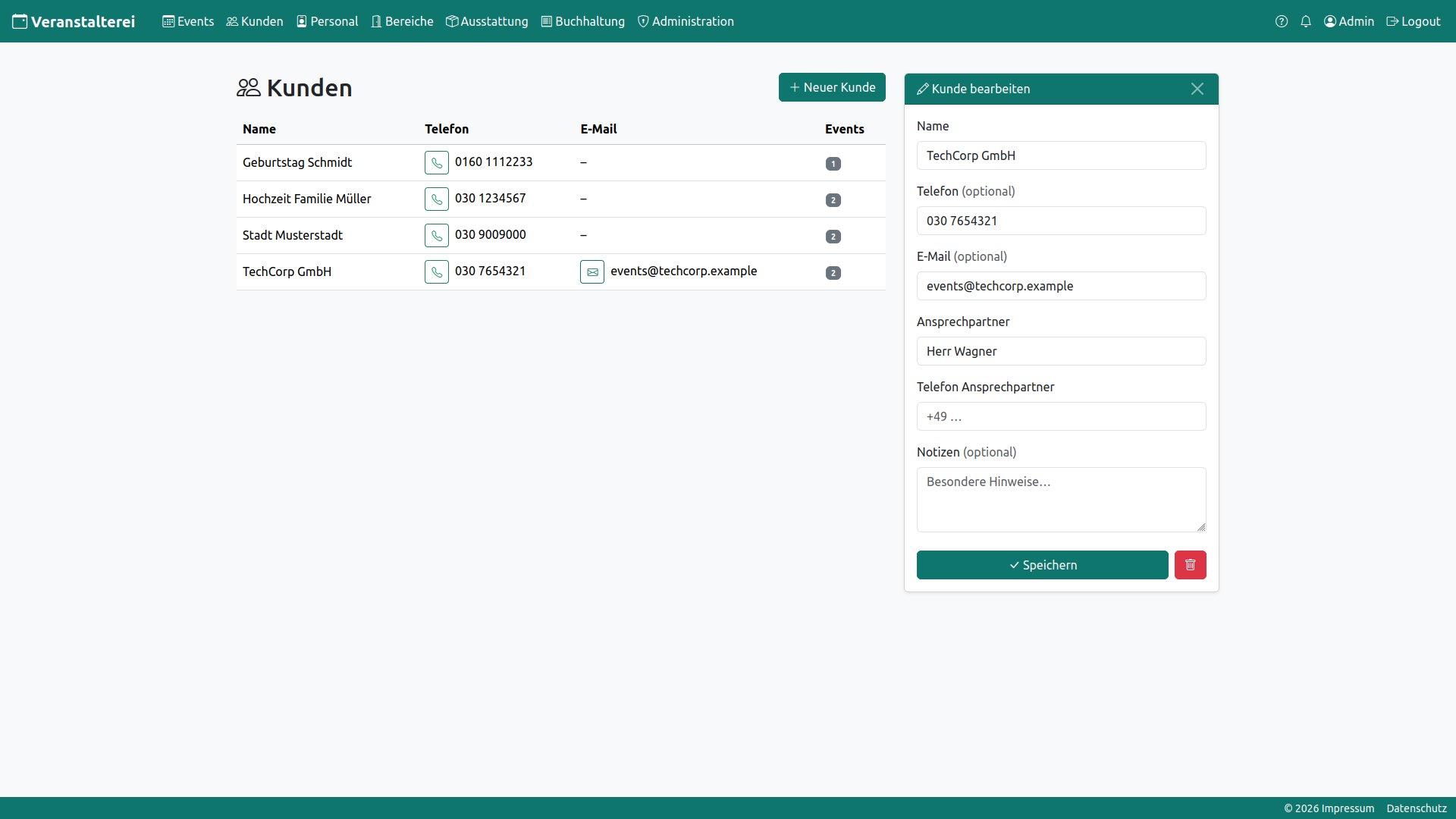
In der Sidebar können alle wichtigen Angaben zum Kunden eingetragen werden. Name des Kunden
ist das einzige Pflichtfeld, Telefon, E-Mail, Ansprechpartner, Telefon Ansprechpartner sind
optional. Für weitere benötige angaben ist das ebenfalls Optionale Feld Notizen vorgesehen.
Kunden können auch direkt in der Event-Sidebar angelegt und anschließend hier weiter
bearbeitet werden.
Mit dem Speichern-Button wird der Kunde angelegt bzw. die Äänderungen übernommen- Mit dem Mülleiner-Symbol werden Kunden entfernt.
Events eines Kunden einsehen
Wird in der Kundenübersicht auf die Zahl in der rechten Spalte geklickt, werden alle bisherigen und zukünftigen Events das Kunden angezeigt. Ein weiterer Klick auf das jeweilige Event öffnet die Event-Sidebar im Bereich Events. Existiert bei einem Kunden noch kein Event, wird ebenfalls die Event-Sidebar mit einem leeren Event geäffnet.

Löschen und Anonymisieren
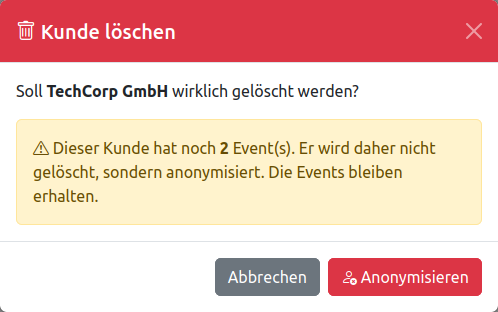
Kunden ohne angelegte Events können einfach gelöscht werden. Das kann z.B. auf Kundenwunsch oder aus Datenschutzgründen erforderlich sein. Gibt es jedoch bereits zugeordnete Events, ist das nicht möglich, da das Event als Geschäftsvorgang erhalten bleiben muss.
Ehemaliger Kunde angezeigt.