Übersicht
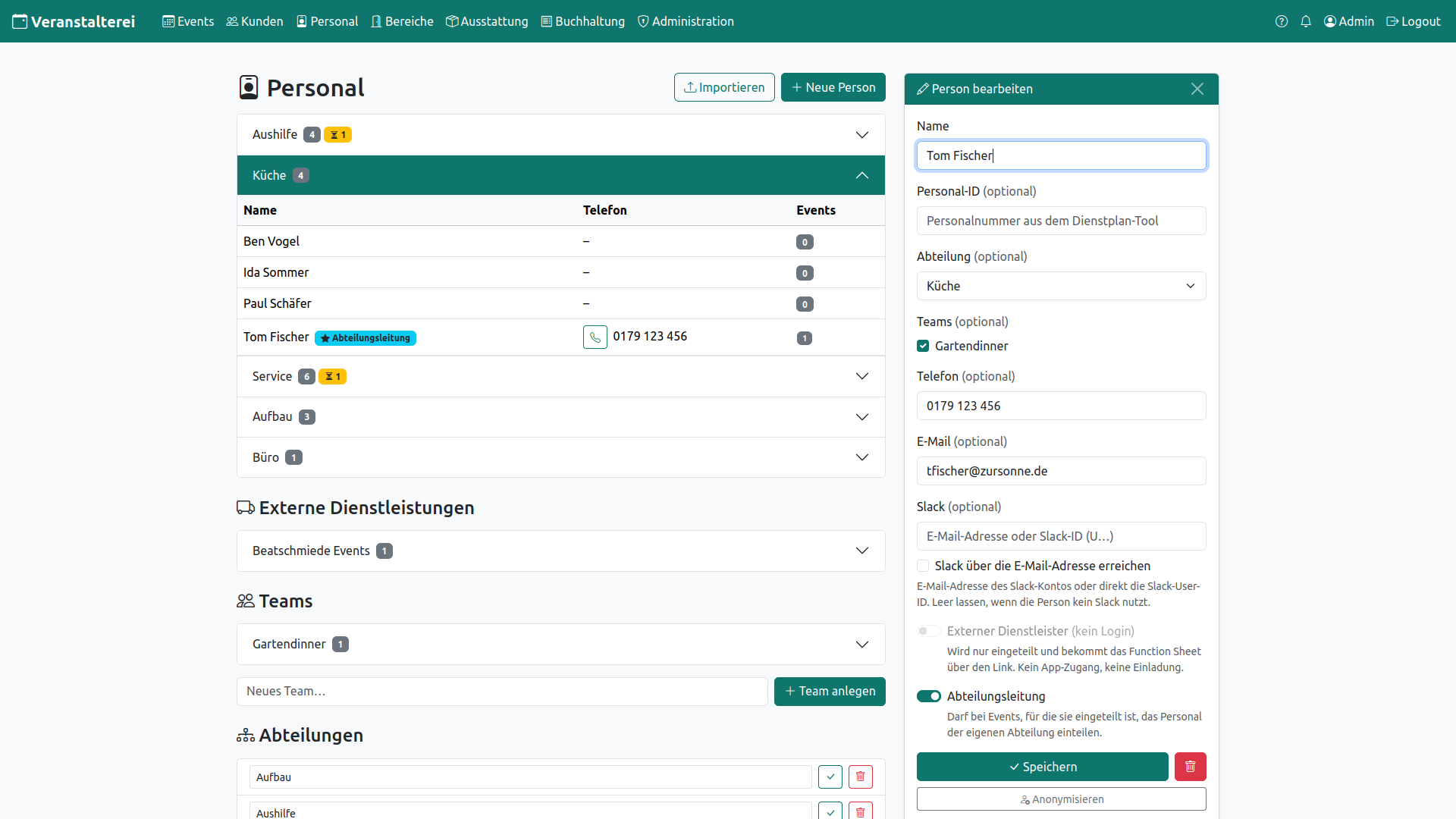
Links befindet sich die Personalübersicht, rechts die Sidebar zum Bearbeiten
von Einträgen. Die erste Tabelle zeigt das gesamte Personal, sortiert nach
den jeweils zugewiesenen Abteilungen. Wird eine Person aus der Liste
gewählt, kann sie in der Sidebar berarbeitet werden, die nun angezeigt wird.
Neues Personal wird mit dem Button + Neue Person angelegt. Die
Übernahme aus anderen Programmen oder Tabellen übernehmen wird mit dem Dialog
hinter Button Importieren durchgeführt. Der Import ist ein komplexes Thema
und wird im Kapitel
In den weiteren Tabellen können externe Dienstleistungen angelegt sowie Teams zusammengestellt
und Abteilungen erstellt werden.
Gespeichtertes Personal kann einen individuellen Link zugesendet
bekommen, um sich bei der Veranstalterei anmelden zu können.
Mitarbeiter anlegen und bearbeiten
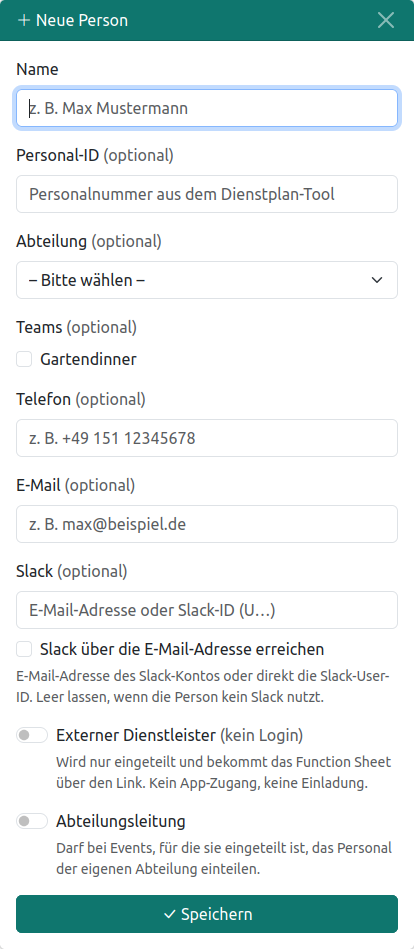
In der Sidebar kann neues Personal angelegt oder bestehendes Personal bearbeitet werden. Der Vorgang
kann mit dem X oben rechts abgebrochen werden.
-
Name Pflichtfeld
Der Name wird in sowohl in der Veranstalterei und in den erstellten veröffentlichten Sheets angezeigt. Um Namenszusätze, Mehrfachnamen und Anreden zu vereinfachen, wird nur ein einzelnes Namensfeld verwendet.
Aus dem Namen, z.B. Maxi Musterfrau, wird automatisch der Benutzername für die Veranstalterei generiert:Da dies das einzige Pflichtfeld ist, kann der angelegte Eintrag schon mit dem unteren Speichern-Button gesichert und in Events zugewiesen werden.
Vorname (klein) + erster Buchstabe Nachname (klein)
wird zu maxim. SieheProfile -
Personal-ID
Mit der ID können Namen eindeutig der eigenen Personalverwaltung zugeordnet werden.
Teams und Abteilungen
Zur besserern Übersicht, gerade bei viel Personal, können einzelne Mitarbeitende in Abteilungen und Teams zusammengefasst werden.
-
Abteilung
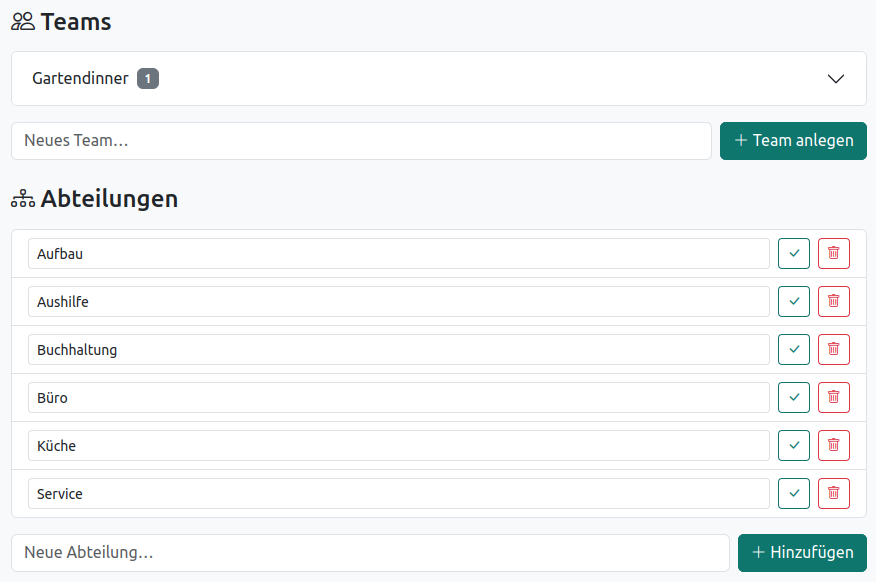
Personal kann in Abteilungen gruppiert werden, z.B. Küche, Service oder Aufbau. Die Abteilungen werden links in der Tabelle und auch bei derEvent-Personalzuteilungen zusammengefasst und können in der weiter unten liegeden Tabelle angelegt, bearbeitet oder gelöscht werden. -
Teams
Ähnliches gilt auch für Teams. Dort kann jedoch Personal aus verschiedenen Abteilungen zusammengefasst werden, das beispielsweise regelmäßig für ein bestimmtes wiederkehrendes Event eingesetzt wird. Sobald Teams angelegt wurden, können sie mit Checkboxen ausgewählt werden. So können Mitarbeitende in mehreren Teams sein.
Kommunikationskanäle
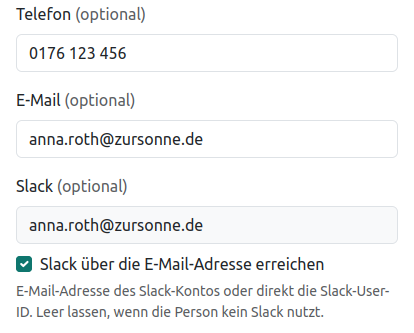
Die folgenden Felder sind optional und betreffen Kommunikationskanäle, über die Events oder Änderungen geziehlt an das betreffende Personal veröffentlicht werden.
-
Telefon
Mit der Telefonnummer können Eventeinladungen über WhatsApp (Webinterface) verschickt werden. Außerdem erscheint die Nummer mit Anwahlbutton in der Tabelle und inGelesen & Erledigt , um Mitarbeitende im Problemfall schnell erreichen zu können. -
Email
Der Klassiker darf auch in der Veranstalterei nicht fehlen. Sheets werden direkt aus ver Veranstalterei über den im BereichAdministration eingerichteten Mailserver versendet. -
Slack
Eine verbreitete Instant-Messaging-Plattform( mehr ) . Es kann entweder die Slack-ID des Personals oder Slack-Email, die von der oberen abweichen kann, angegeben werden. Sind beide Emailadressen identisch, spart die Checkbox darunter Tipparbeit.
Neben den
-
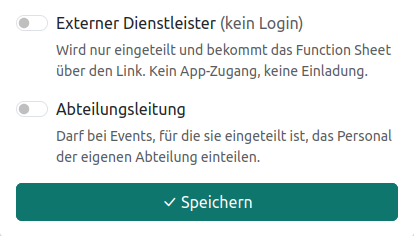
Externer Dienstleister
Für Personen oder Firmen, die bei einem Event mitwirken, aber nicht zu deinem eigenen Team gehören, etwa Caterer, Technikverleih, Fremdpersonal oder Zulieferer. Sie lassen sich einem Event zuweisen und erscheinen auf dem Function Sheet, brauchen aber keinen eigenen Zugang zur App und erhalten keine Benachrichtigungen.
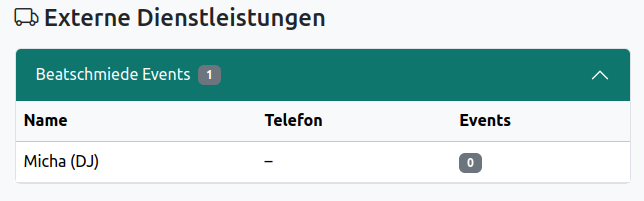
Nach der Markierung mit dem Schieberegler kann in einem weitern Feld der Firmenname eingetragen werden. Wird der Eintrag gespeichert, erscheint der neue Eintrag nun in der Tabelle der externen Dienstleister.Der Externen-Status wird beim Anlegen festgelegt und kann später nicht mehr geändert werden. Interne Mitarbeitende erhalten ein Benutzerkonto, Externe bewusst nicht. Da sich ein solches Konto nachträglich nicht sauber erzeugen oder entfernen lässt, ist die Entscheidung dauerhaft. Personen sollten deshalb gleich mit dem passenden Status angelegt werden. -
Abteilungsleitung
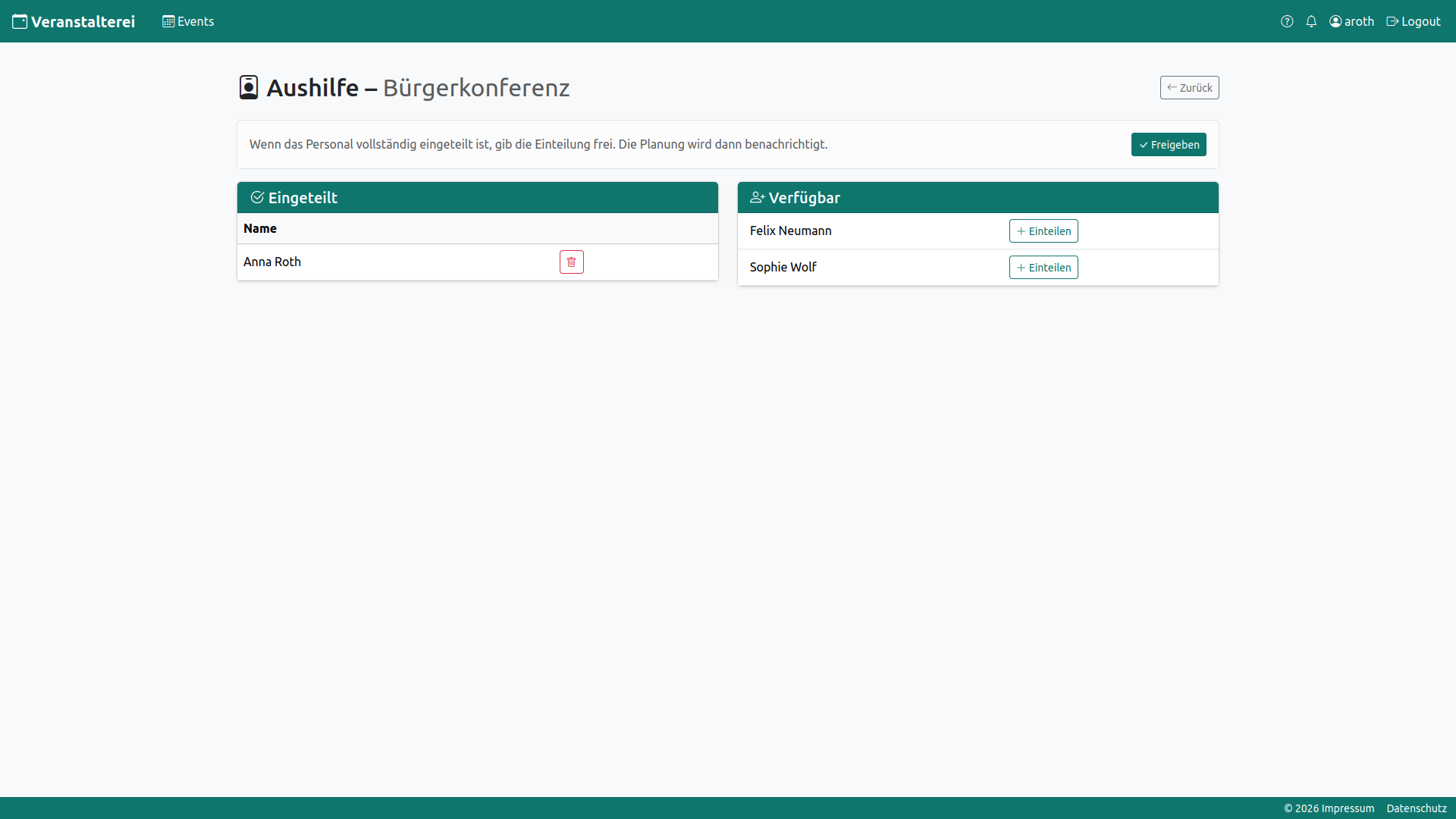
Übernimmt die Personaleinteilung für die eigene Abteilung und entlastet damit die Planung. Statt dass die Planung jeden einzelnen Mitarbeiter selbst einteilt, bestimmt die Abteilungsleitung, wer aus ihrem Team für ein Event eingesetzt wird, und meldet die fertige Zuteilung zurück an die Planung. So liegt die Entscheidung dort, wo die Verfügbarkeiten und Qualifikationen am besten bekannt sind.
Die Sonderrolle wird in der Tabelle und bei der Event-Personalzuteilung mit einer Markierung angezeigt. Die Event-Personalzuteilung durch Abteilungsleitung wird im KapitelAbteilungsleitung beschrieben.
Speichern, Löschen, Einladen
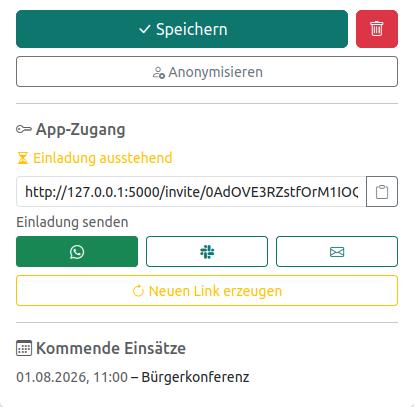
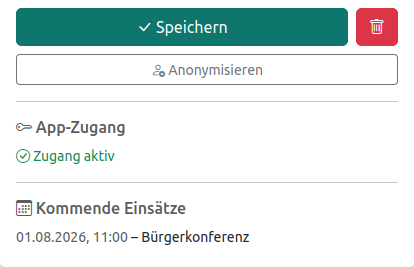
Nach dem Speichern eines neu angelegten Eintrages erweitert sich der Bereich um den Button mit weiteren Buttons und Feldern.
-
Speichern
Erneute Änderungen müssen wieder gespeichert werden. -
Löschen
Neben dem Speichern-Button befindet sich nun ein rotes Mülleimer-Symbol, mit dem der ausgewählte Personaleintrag gelöscht werden kann. -
Anonymisieren
Wie im Kundenbereich ist es auch beim Personal sinnvoll, den Eintrag in den Events durchEhemalige Personzu ersetzten, statt ihn komplett zu entfernen, um später z.B. bei wiederkehrenden Events die benötigte Personalanzahl nachvollziehen zu können.
Der Button ist nur sichtbar, wenn der Person Events zugewiesen wurden.
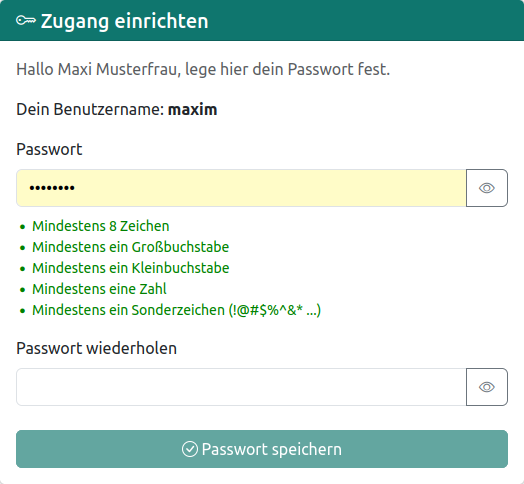
Die folgenden Felder betreffen den Zugang zur Veranstalterei, im Browser und in der Web-App. Damit ein Account
angelegt werden kann, muss die betreffende Person einen Link erhalten, der zur Veranstalterei und der Eingabemaske
führt, in der erstmalig ein Passwort ausgewählt werden kann. Der Benutzername wird automatisch wie oben beschrieben aus dem
Namen erstellt.
Der Link wird nach dem Anlegen automatisch generiert und wird im Feld unter App-Zugang angezeigt. Er kann
kopiert und manuell versendet werden, oder über die oben beschriebenen Kommunikationskanäle WhatsApp, Slack
oder Email direkt. Der jeweilige Button ist nur vorhanden, sofern dieser Kanal oben eingerichtet wurde.
Der Link ist 14 Tage gültig. Mitarbeitende, die noch keinen Zugang haben, werden in der Personaltabelle mit dem
Hinweis Einladung offen versehen. Nach 14 Tagen ohne Registrierung wird Einladung abgelaufen
angezeigt. Es kann jederzeit, also auch vor Abblauf, ein neuer Link generiert und versendet werden.
Nach erfolgreicher Registrierung verschwindet die Link-Generierung und -Versendung, statt dessen wird Zugang aktiv
angezeigt.
Darunter befindet sich das Anzeigeelement Kommende Einsätze, das die nächsten drei Events der
Person anzeigt.