In kleineren Betrieben kann der Personalstamm problemlos manuell gepflegt werden. Sobald es aber viele
Mitarbeitende werden, wird die doppelte Arbeit schnell lästig. Es ist meist möglich, Personal aus der
vorhandenen Personalverwaltungssoftware (z.B. gastromatic oder Ordio) in die Veranstalterei
zu übernehmen. Wird das Personal über Excel oder LibreOffice gepflegt, ist es noch einfacher.
Die meisten Verwaltungsprogramme verfügen über eine Exportfunktion, um die Personalliste in einem
gängiges Dateiformat zu speichern, das wiederum von der Importfunktion der Veranstalterei eingelesen
werden kann.
Datei vorbereiten
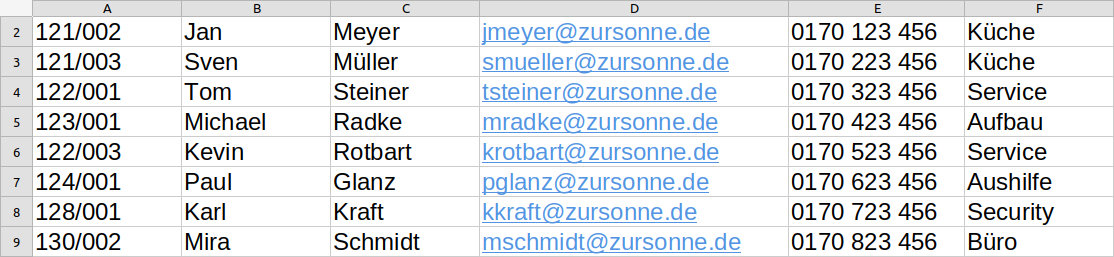
Die meisten Personalverwaltungen können die benötigten Felder gezielt als Excel- oder CSV-Datei exportieren.
In der Regel genügt dieser Export, ein Nacharbeiten in einem Tabellenprogramm wie Excel ist meist nicht nötig.
Benötigt werden Personalnummer und Name als Pflichtangaben, die Personalnummer sorgt später
für die eindeutige Zuordnung. Optional kommen Abteilung, Telefon, E-Mail und Slack dazu.
Eine Kopfzeile mit Spaltenüberschriften hilft, denn daran erkennt Veranstalterei die Spalten automatisch.
Die Titel der Felder können auch davon abweichen, da sie im kommenden Zuordnungsdialog jeweils zugewiesen werden.
Stehen Vor- und Nachname in getrennten Spalten, lassen sich beim Zuordnen beide angeben.
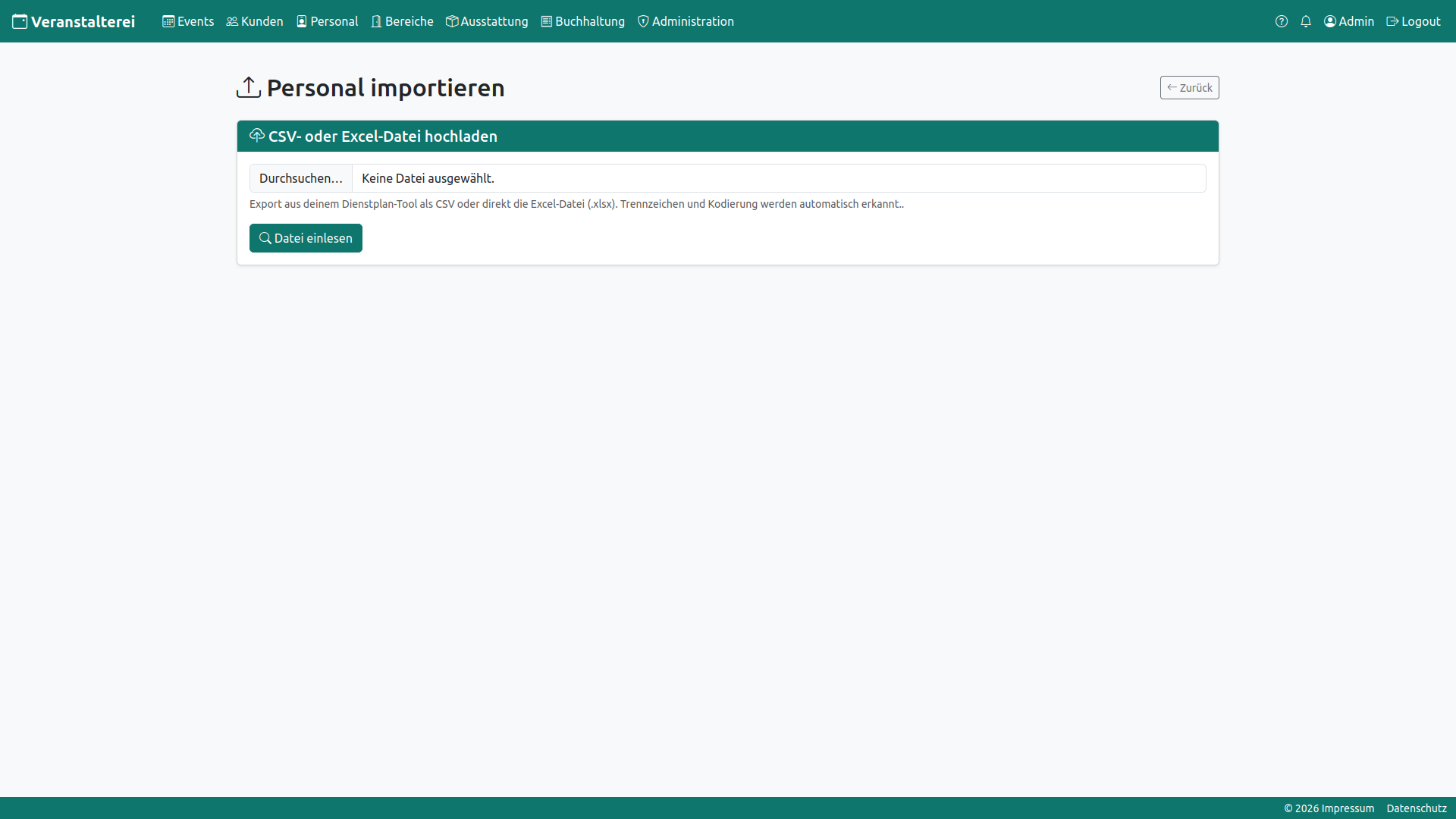
Die Importseite wird im Bereich Personal über den Button Import erreicht.
Datei hochladen
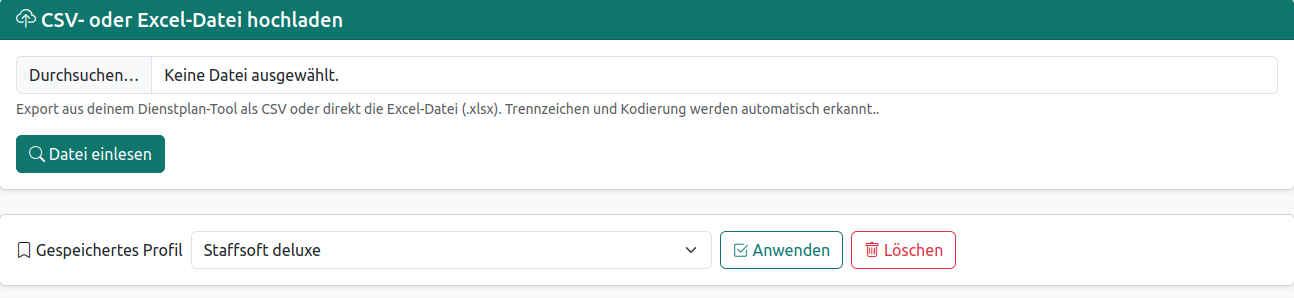
Zum Upload auf Durchsuchen klicken und die zu importierende Datei mit der Endung .xlsx oder .csv
im folgenden Systemdialog auswählen, dann Datei einlesen wählen.
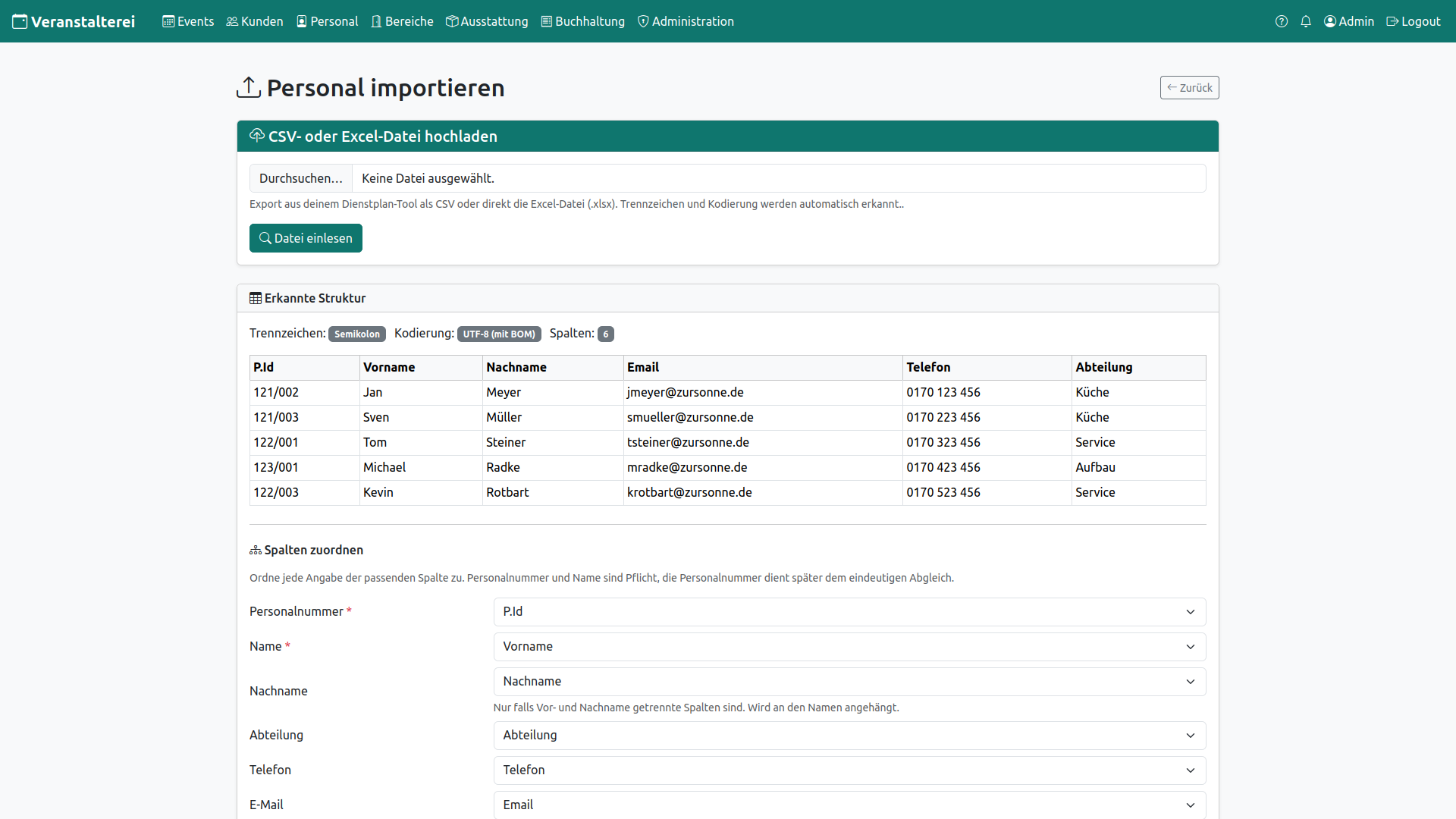
Veranstalterei erstellt eine Taballe mit den erkannten Spalten und Zeilen. Die Spalten lassen sich nun den
eigenen Personalfeldern der Veranstalterei zuordnen.
Spalten zuordnen
Nach dem Hochladen versucht Veranstalterei zuerst selbst, die Spalten den passenden Feldern zuzuordnen.
Anhand der Spaltenüberschriften wird erkannt, welche Spalte etwa die Personalnummer, den Namen oder die
Telefonnummer enthält. Der Vorschlag lässt sich anschließend prüfen und bei Bedarf anpassen.
Für jedes Feld in Veranstalterei wird die zugehörige Spalte der Datei ausgewählt: welche Spalte den Namen
enthält, welche die Personalnummer, welche die Abteilung und so weiter. Personalnummer und Name müssen
zugeordnet sein, die übrigen Felder sind optional.
Stehen Vor- und Nachname in getrennten Spalten, lassen sich beide angeben. Veranstalterei fügt sie automatisch
zum vollständigen Namen zusammen.
Spalten, die nicht benötigt werden, bleiben einfach ohne Zuordnung und werden beim Import ignoriert.
Zuordnung als Profil speichern

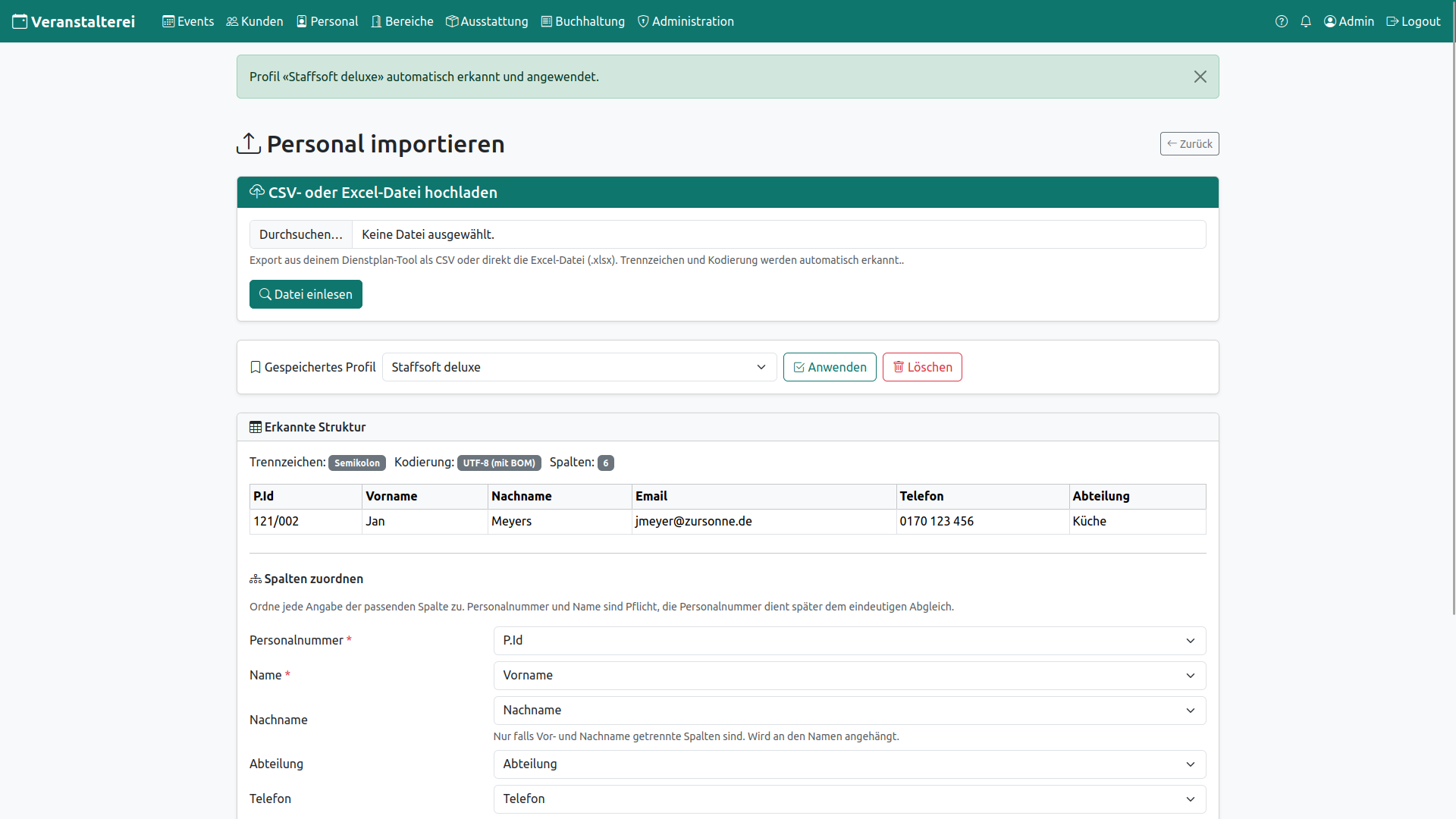
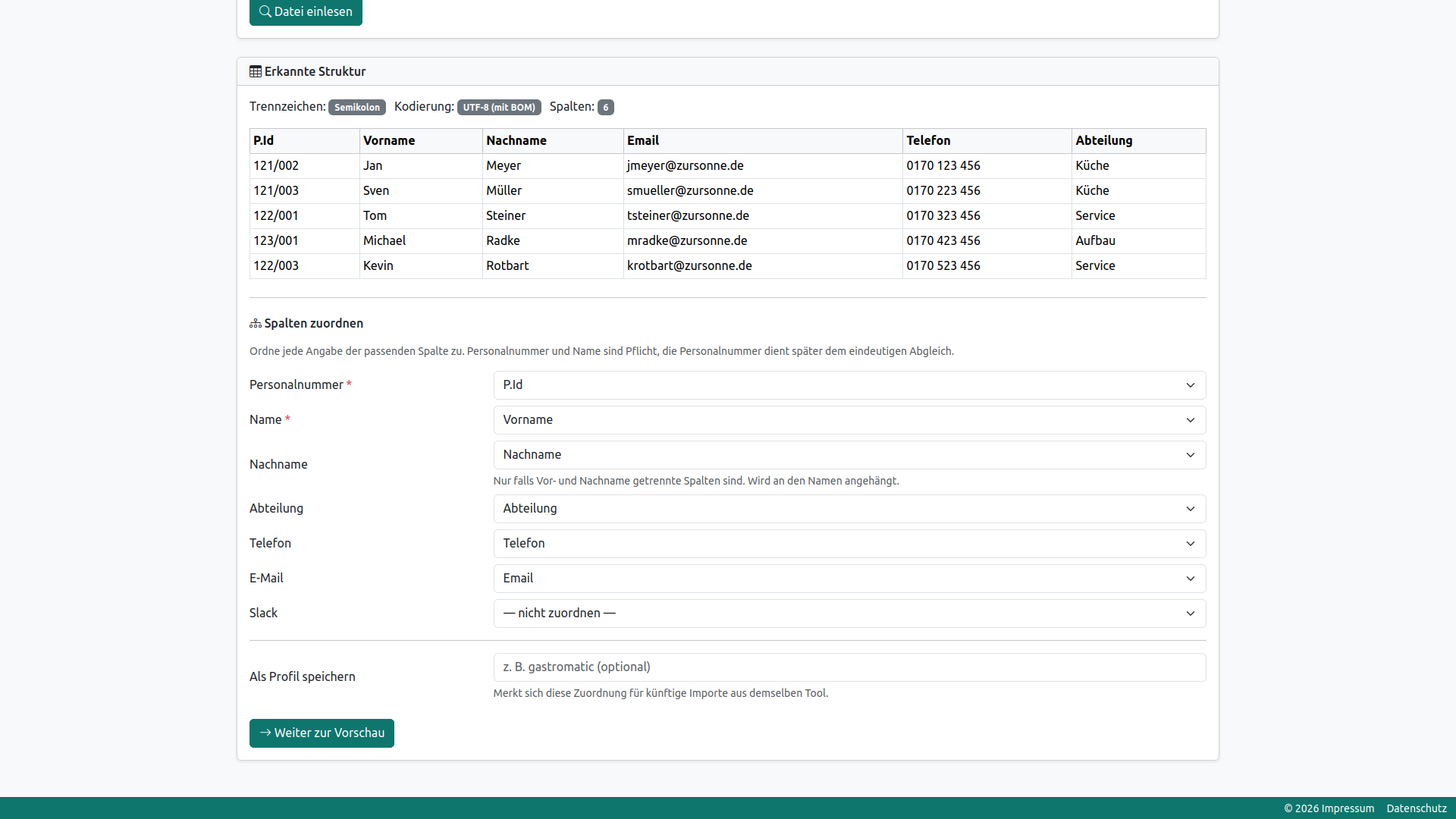
Nach der Spaltenzuordnung kann das Schema als Profil gespeichert werden. Dazu muss der Wunschname
in das Feld (z.B. der Name der Personalverwaltungssoftware) angegeben werden. Das Profil wird gespeichert,
sobald auf den Button Weiter zur Vorschau geklickt wurde.
Bei allen erneuten Imports steht nach dem einlesen der Datei ein Auswahlfeld für alle angelegten
Profile zur Verfügung. Profile können dort entweder gelöscht oder auf die neu eingelesene
Tabelle angewendet werden.
Bereits exisitierende Profile werden auf die eingelesene Struktur geprüft und eine automatische Erkennung
versucht.
Import prüfen und abschließen
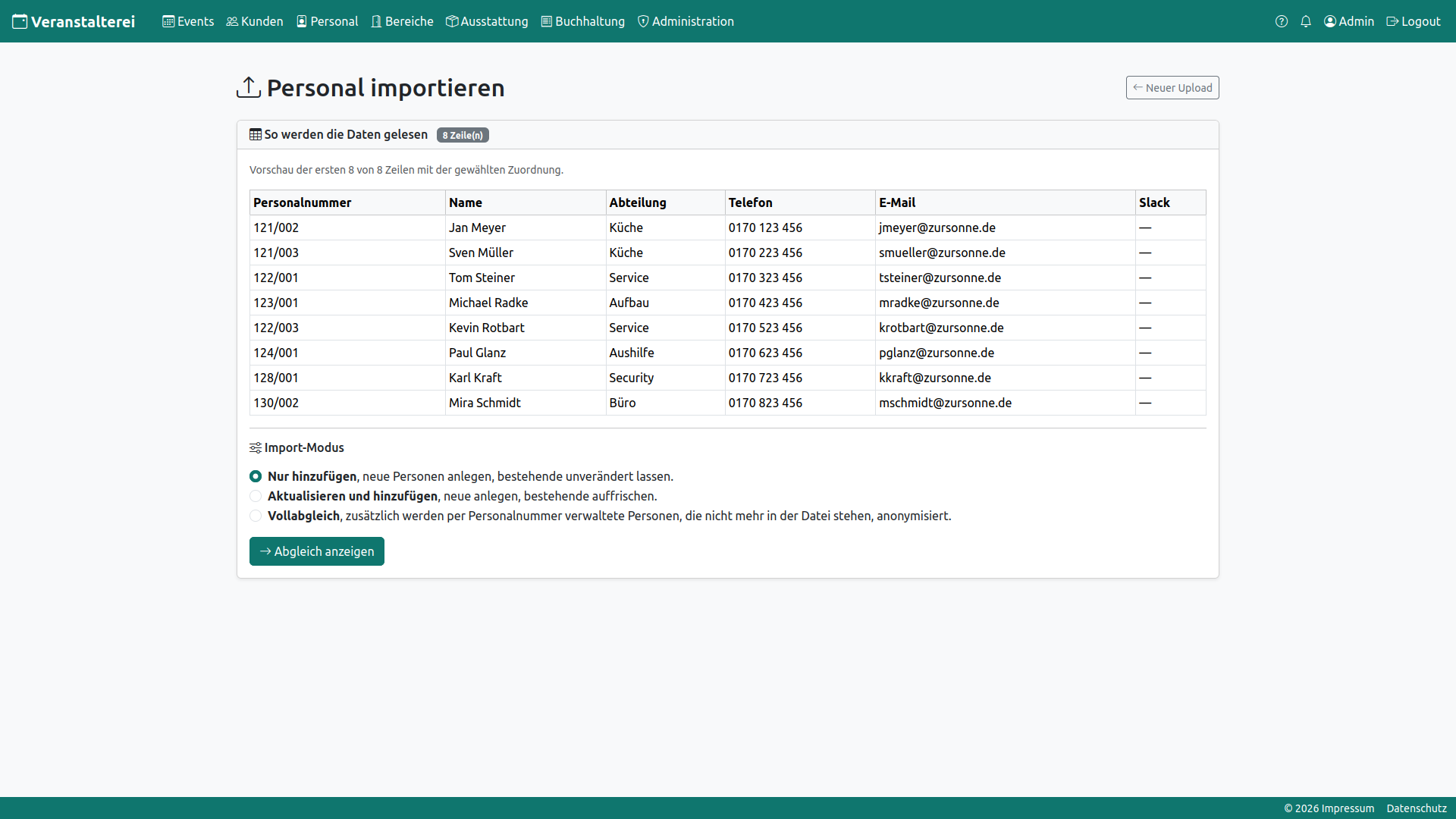
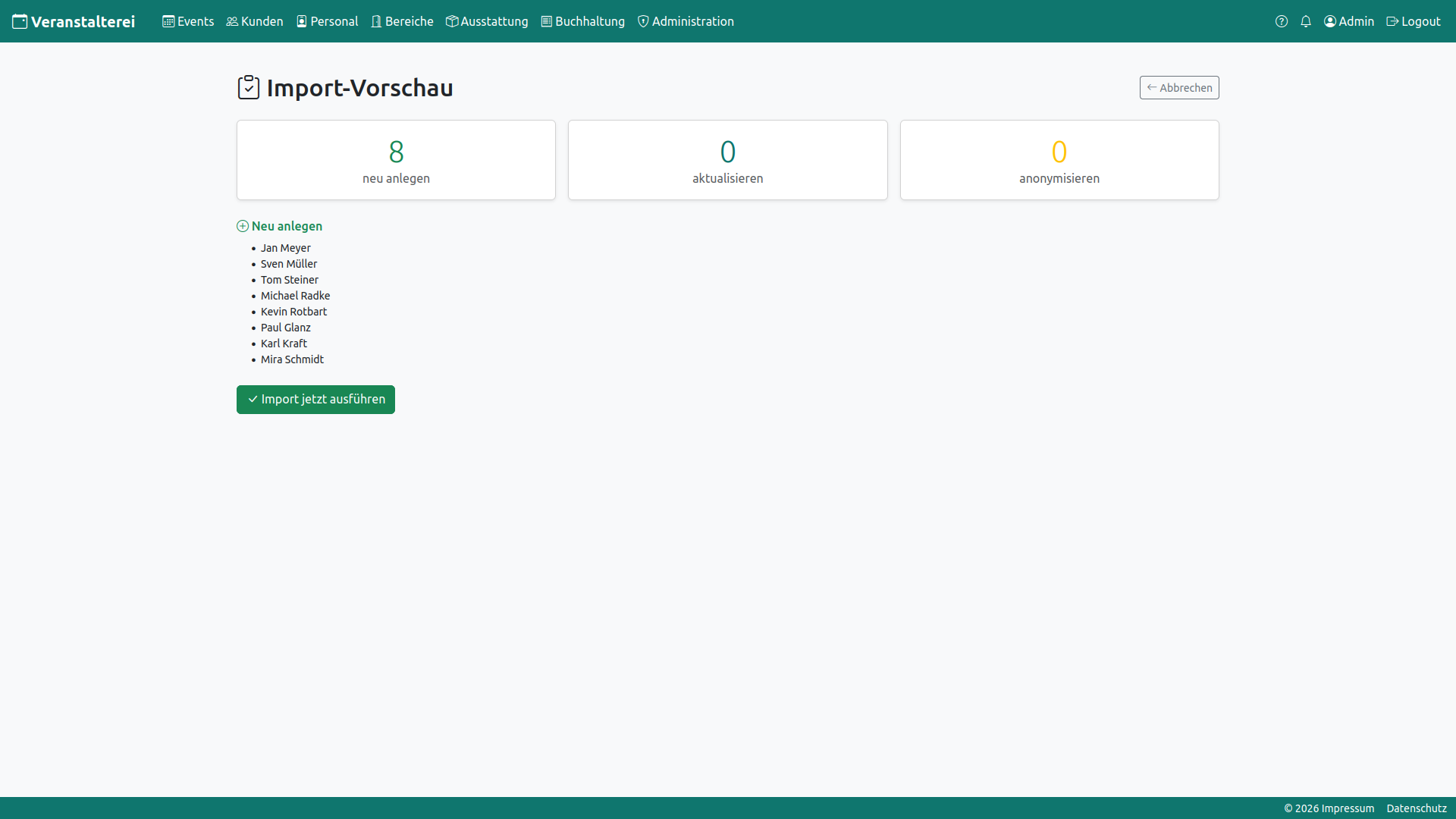
Im nächsten Fenster wird der Import so angezeigt, wie er in die Veranstaltereiei eingettragen werden soll. Dabei stehen drei Importvarianten zu Auswahl:
-
Nur hinzufügen
Importiertes Personal wird dem Personal der Veranstalterei hinzugefügt. -
Aktualisieren und hinzufügen
Bestehendes Personal wird bei Änderungen aktualisier, neues Personal wird hinzugefügt. -
Vollabgleich
Das Personal der Veranstalterei wird durch das importierte Personal vollständig ersetzt. Dre Vorgang ist sinnvoll, wenn die Personalverwaltung ausschließlich über eine externe Software (z.B. gastromatic) geührt wird.
Importkonflikte lösen
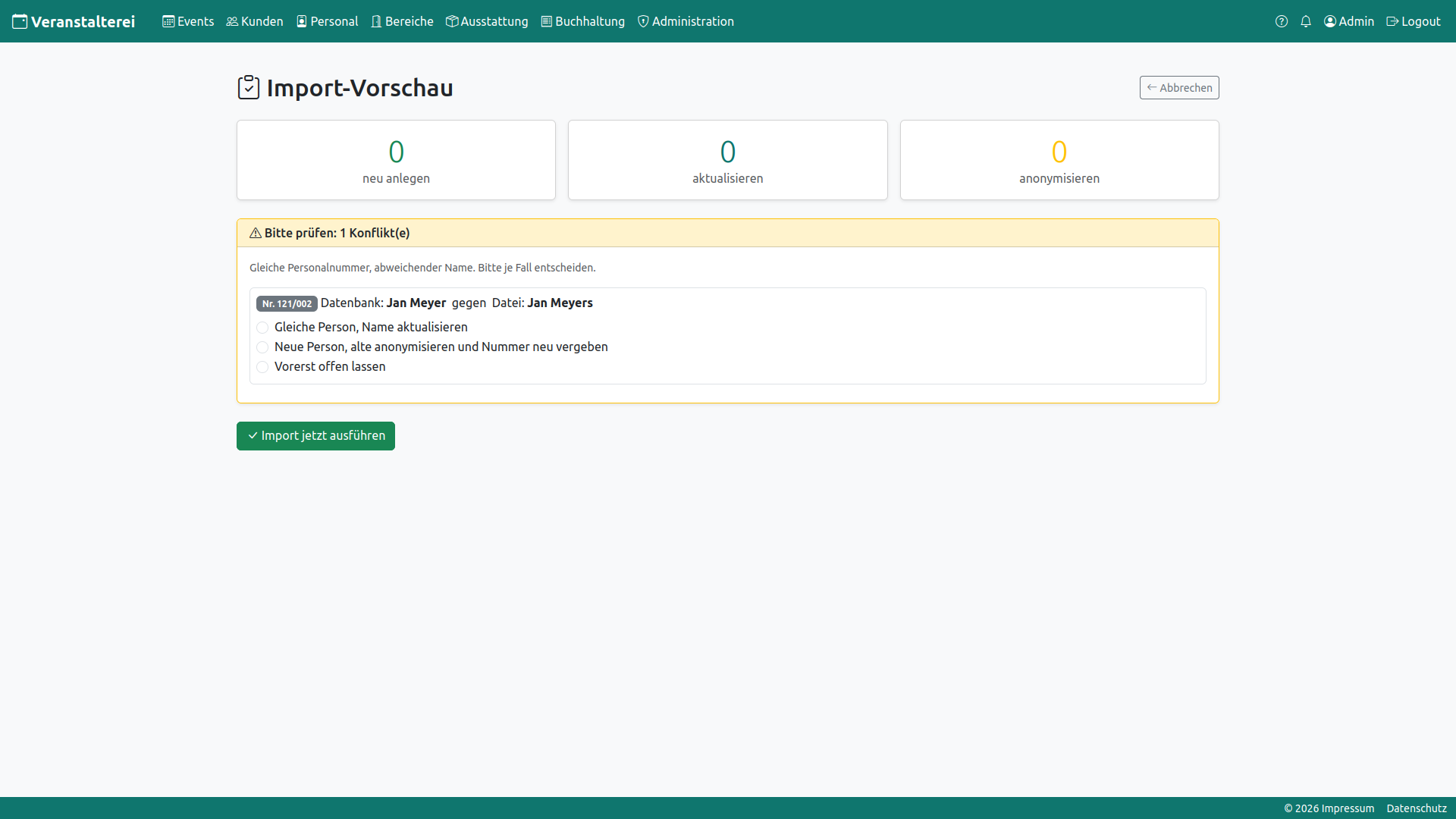
Beim Import gleicht Veranstalterei jede Zeile über die Personalnummer mit dem vorhandenen Personal ab. Ist eine Nummer bereits vergeben, der Name in der Datei weicht aber vom gespeicherten Namen ab, wird die Zeile nicht einfach überschrieben, sondern als Konflikt zurückgestellt. So kann selbst entschieden werden, was gemeint ist, statt dass versehentlich Daten überschrieben werden. Für jeden Konflikt gibt es drei Möglichkeiten:
-
Gleiche Person
Es ist dieselbe Person, nur der Name hat sich geändert (etwa nach einer Heirat). Der bestehende Eintrag wird mit den Daten aus der Datei aktualisiert. -
Neue Person
Hinter der Nummer steckt jemand anderes. Der bisherige Eintrag wird anonymisiert und ein neuer angelegt. -
Vorerst offen lassen
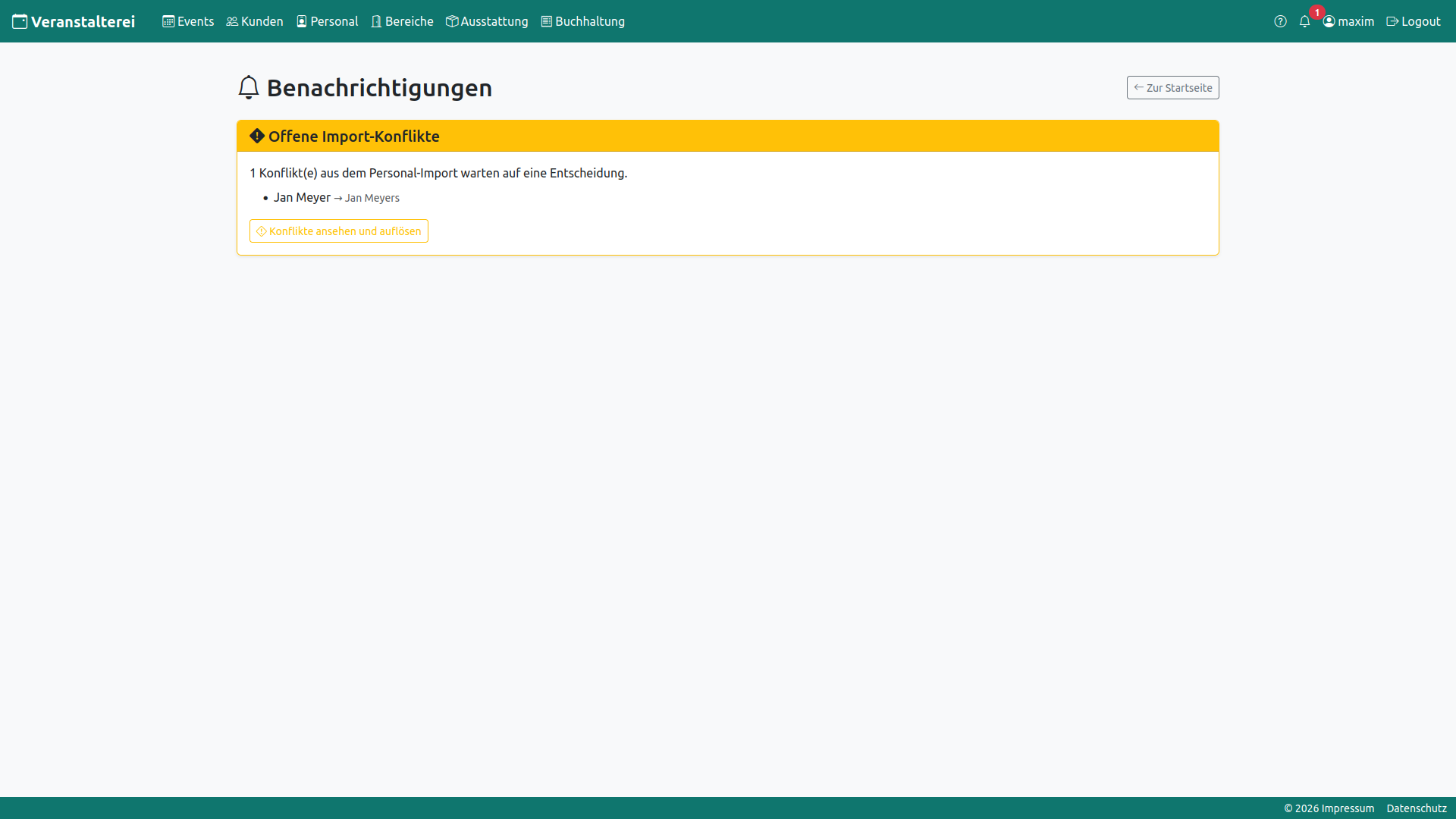
Der Konflikt wird vorerst zurückgestellt und kann später manuell bearbeitet werden. Dazu wird eine Benachrichtigung angelegt, von wo aus die Seite Synchronisationskonflikte geöffnet wird.
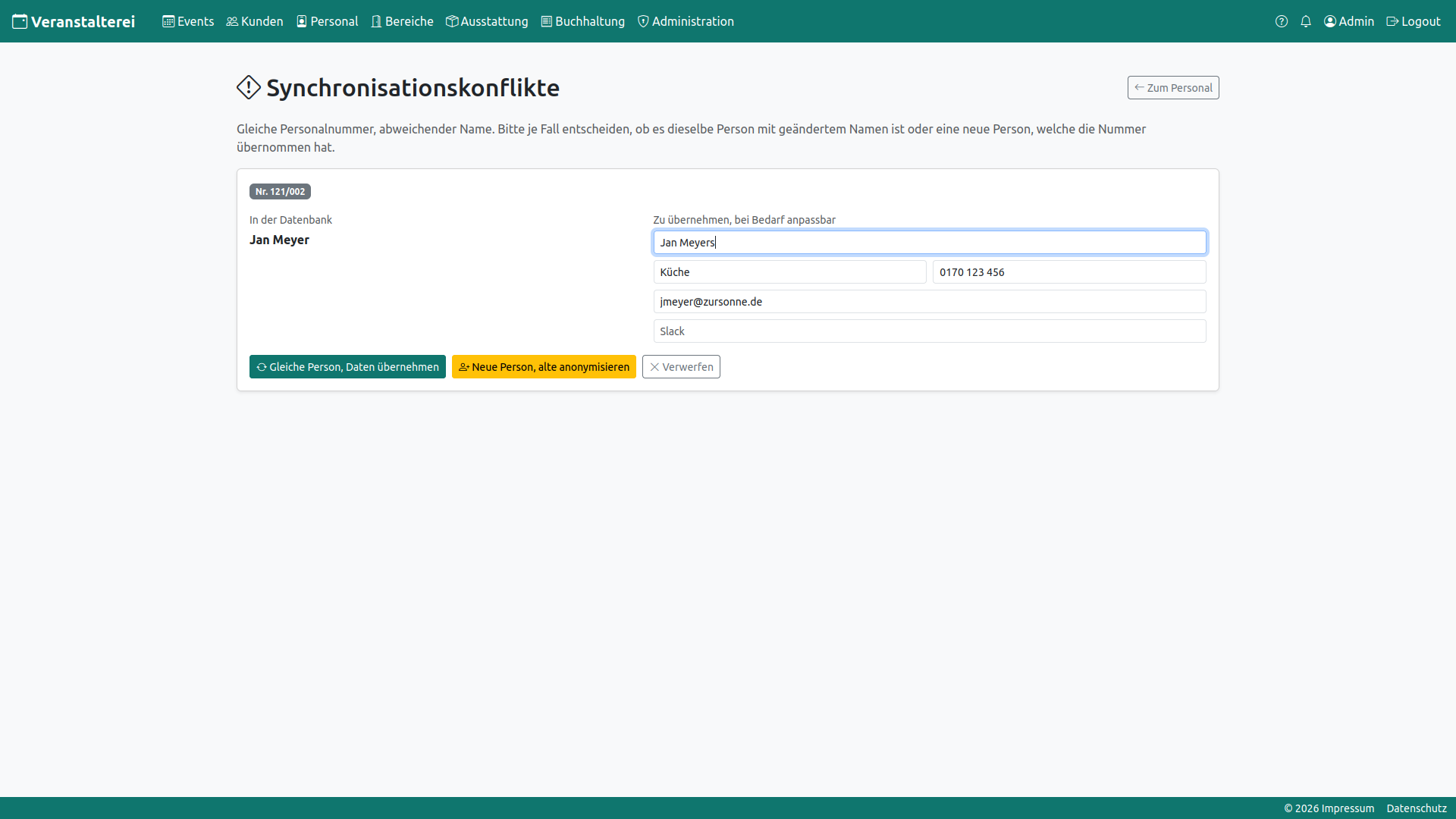
Die Seite Synchronisationskonflikte bietet die Möglichkeit, alle Personalfelder manuell zu
bearbeiten, z.B. Tippfehler im Namen. Die ersten beiden Buttons entsprechen den ersten beiden
Optionen von oben, der dritte Button Verwerfen löscht den Importeintrag.
Mit dem Klick auf zum Personal oder einem Menüeintrag kann der Konflikt weiter aufgeschoben werden,
die Verwendung der anderen drei Optionen beendet den Konflikt und aktualisiert den Personaleintrag.